
Tác hại khi đặt sai Category của một family là gì?
Tác Hại Khi Đặt Sai Category Của Một Family Là Gì? Cẩm Nang Quản Lý Dữ Liệu BIM Chuẩn ISO 19650


Danh mục

Bộ phận bán hàng
SĐT: 0787 64 65 68
Zalo: 0971 954 610
SĐT: 0975 866 987
Zalo: 0975 866 987
SĐT: 098 884 9199
Zalo: 098 884 9199
Support online
Nếu Một Cửa (Door) Không Hiển Thị Đúng Trong Mặt Bằng, Kiểm Tra Những Gì? | Hướng Dẫn Khắc Phục Revit
Đối với những người mới bắt đầu tiếp cận trường phái BIM (Building Information Modeling), tư duy thiết kế cần phải chuyển đổi hoàn toàn từ tư duy hình học phẳng (Computer-Aided Design - CAD) sang tư duy hướng đối tượng tham số (Parametric Object-Oriented). Trong môi trường truyền thống, một chiếc cửa đi được biểu diễn bằng các nét vẽ rời rạc (đường thẳng, cung tròn) trên mặt phẳng 2D. Nếu nét vẽ bị mất, đó là do người vẽ xóa nhầm hoặc tắt nhầm lớp (Layer).
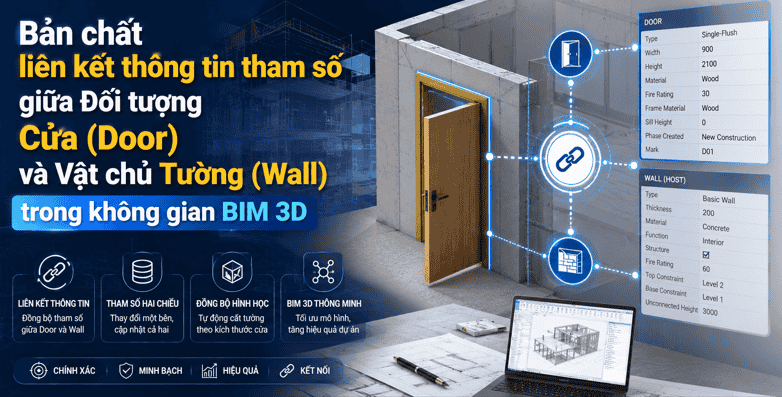
Tuy nhiên, trong một phần mềm biên soạn BIM mạnh mẽ như Autodesk Revit, cấu kiện Door (Cửa) là một thực thể thông minh 3D được tích hợp đầy đủ thông tin hình học và phi hình học. Cửa không thể tồn tại độc lập mà phải là một đối tượng phụ thuộc (Hosted Component) bám vào một vật chủ cụ thể, thường là Wall (Tường). Do đó, hiện tượng một chiếc cửa không hiển thị hoặc hiển thị sai quy cách trên mặt bằng (Floor Plan) thực chất là kết quả của các thuật toán sàng lọc, bộ lọc thuộc tính và các quy tắc hiển thị không gian giao cắt.
Một góc nhìn mặt bằng (Floor Plan View) trong Revit không phải là một bản vẽ phẳng vô tận, mà là một lát cắt không gian được giới hạn bởi một hình hộp chữ nhật giả lập gọi là View Range. Hình hộp này được định nghĩa bởi 4 mặt phẳng cao độ song song với Level tham chiếu sàn:
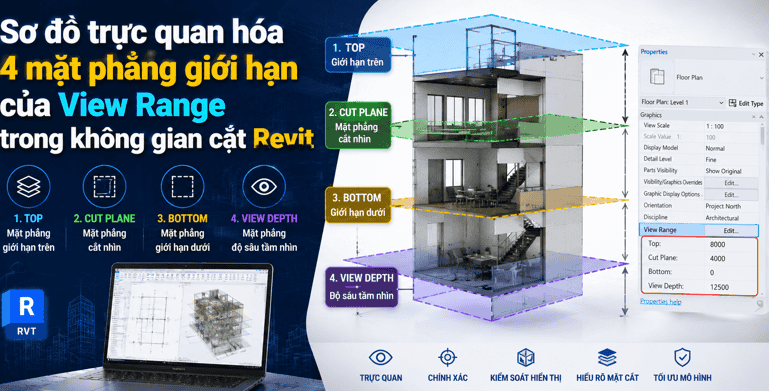
Khi cửa bị ẩn hoặc mất nét mở cửa (Door Swing), hãy thực hiện quy trình kiểm tra View Range như sau:
Bảng hiển thị đồ họa Visibility/Graphics Overrides (VG hoặc VV) đóng vai trò như một bảng công tắc tổng quản lý việc bật hoặc tắt toàn bộ một nhóm cấu kiện theo phân loại chuyên ngành (Category).
Nhiều người mới học Revit thường chỉ kiểm tra xem mục Doors trong bảng VG đã được tích chọn hay chưa. Khi thấy dấu tích đã bật mà cửa vẫn không hiện nét mở cửa, họ liền hoang mang. Nghiệp vụ BIM nâng cao đòi hỏi bạn phải bấm vào dấu cộng `[+]` ở phía trước danh mục Doors để quản lý các danh mục con (Sub-categories). Hệ thống nét vẽ của một Family cửa được phân rã thành nhiều thành phần:
If mục Plan Swing bị bỏ tích chọn, chiếc cửa của bạn trên mặt bằng trông sẽ giống như một khối đặc nằm im lìm trong bức tường mà không hề có ký hiệu khai mở kiến trúc.
Nếu đã kiểm tra cả hai bước trên mà cửa vẫn lỗi, nguyên nhân chắc chắn nằm ở bản thân cấu trúc hình học bên trong của file thư viện Family Door (.rfa). Người tạo ra Family này có thể đã thiết lập sai quy tắc hiển thị trực quan (Visibility Settings).
Symbolic Lines biểu diễn cánh cửa mở hoặc chọn chính khối đặc 3D của cánh cửa.Công nghệ BIM quản lý vòng đời dự án không chỉ dừng lại ở không gian 3 chiều mà còn tích hợp yếu tố thời gian (4D BIM). Trong Revit, tính năng này được hiện thực hóa qua công cụ Phasing (Quản lý các giai đoạn lịch sử của công trình). Mỗi một cấu kiện khi được vẽ ra luôn mang hai thuộc tính thời gian cốt lõi: Phase Created (Giai đoạn được sinh ra) và Phase Demolished (Giai đoạn bị phá dỡ bỏ).
Trong môi trường dự án Revit thực tế, nếu góc nhìn mặt bằng hiện tại của bạn được đặt thuộc tính Phase là Existing (Hiện trạng), trong khi chiếc cửa bạn vừa vẽ lại có thuộc tính Phase Created là New Construction (Xây dựng mới), hệ thống dòng thời gian của Revit sẽ tự động ẩn chiếc cửa đó đi để đảm bảo tính logic lịch sử của hồ sơ thiết kế.
Giải pháp nghiệp vụ: Hãy nhấp chuột ra ngoài khoảng không bản vẽ để bảng Properties hiển thị thông số của View hiện hành. Cuộn xuống dưới cùng tìm mục Phasing. Điều chỉnh thông số Phase Filter thành Show All hoặc Show Complete, và đảm bảo ô Phase của View đang được chọn đúng mốc thời gian tương thích với mốc thời gian khởi tạo cấu kiện cửa.
Khi triển khai các dự án quy mô lớn theo tiêu chuẩn phối hợp quốc tế, phương thức làm việc đồng thời Worksharing là bắt buộc. Mô hình trung tâm (Central File) được chia nhỏ thành các gói công việc gọi là Workset.
Nếu một kỹ sư thiết kế thuộc bộ môn Kiến trúc vô tình đặt nhầm chiếc cửa vào một Workset chuyên biệt (ví dụ: Workset_NoiThat_GiaiDoan2) mà Workset này hiện đang bị đóng (Close) hoặc được đặt ở trạng thái ẩn toàn cục (Global Visibility = Invisible) để giảm tải cho bộ nhớ RAM của máy tính, chiếc cửa đó sẽ hoàn toàn không thể xuất hiện trên mặt bằng làm việc của bạn.
Quy trình xử lý: Gõ phím tắt lệnh WS để mở bảng quản lý Worksets của hệ thống. Quét tìm dòng tên Workset nghi vấn chứa cấu kiện cửa, kiểm tra trạng thái ở cột Opened. Nếu đang hiển thị là No, hãy click chuyển ngay sang Yes. Tiếp theo, mở bảng điều khiển đồ họa VG, chuyển sang tab Worksets và cấu hình trạng thái hiển thị của nhóm việc đó về mức Show.
Mức độ chi tiết hiển thị hình học Detail Level (nằm ở thanh điều khiển khung nhìn dưới đáy màn hình) bao gồm ba nấc thang cốt lõi: Coarse (Thô) -> Medium (Trung bình) -> Fine (Mức độ chi tiết cao).
Một số đơn vị tư vấn thiết kế chuyên nghiệp khi phát triển thư viện Family Door tiêu chuẩn cao thường lập trình ẩn các chi tiết rườm rà ở mức độ Thô nhằm mục đích giúp bản vẽ tổng thể (ví dụ bản vẽ quy hoạch 1/500, bản vẽ sơ đồ thoát hiểm) không bị đặc nghẹt các nét vẽ đè lên nhau. Ở chế độ Coarse, cửa đôi khi chỉ hiện một nét gạch ngang đơn giản đại diện cho vị trí đục tường, không hiện cánh, không hiện hướng mở cửa rộng.
Khắc phục nhanh: Hãy thử kích chuột đổi chế độ hiển thị từ Coarse tăng dần lên Medium và Fine. Nếu cửa xuất hiện trở lại rõ ràng sắc nét khi ở chế độ Fine, điều đó chứng tỏ Family đang hoạt động đúng theo kịch bản phân cấp đồ họa của nhà phát triển.
Revit sở hữu một bộ lọc thông minh cấp cao nhất mang tên Discipline (Bộ môn). Mỗi khung nhìn View luôn thuộc về một bộ môn cụ thể do bạn chỉ định: *Architectural (Kiến trúc), Structural (Kết cấu), Mechanical (Cơ khí), Electrical (Điện), Plumbing (Cấp thoát nước), hoặc Coordination (Phối hợp tổng thể).*
Do đó, nếu bạn vô tình nhân bản (Duplicate View) từ một mặt bằng kết cấu và sửa đổi để làm mặt bằng kiến trúc nhưng quên không cấu hình lại dòng thuộc tính này, chiếc cửa của bạn sẽ mãi mãi bị ẩn đi. Hãy kiểm tra bảng thuộc tính Properties của View -> Graphics -> Discipline và đổi từ Structural hoặc Mechanical sang mục Architectural hoặc Coordination.
Trong nghiệp vụ quản lý dự án BIM theo tiêu chuẩn ISO 19650, tính nhất quán của hồ sơ thiết kế là cực kỳ nghiêm ngặt. Để ngăn chặn các kỹ sư tự ý chỉnh sửa thủ công làm sai lệch quy cách bản vẽ của công ty, người quản lý BIM luôn áp dụng một công cụ kiểm soát gọi là View Template.
Khi một View Template đang được áp dụng tích cực vào khung nhìn, tất cả các ô cài đặt chỉnh sửa đơn lẻ như Visibility/Graphics, View Range, Phase Filter, Detail Level, Discipline... đều sẽ bị khóa mờ (Greyed out) - bạn hoàn toàn không thể tương tác trực tiếp chỉnh sửa.
Để xử lý lỗi hiển thị cửa trong trường hợp này, bạn buộc phải nhấp chuột vào dòng tên của View Template trong mục Identity Data, tiến hành điều chỉnh cấu hình hiển thị đồ họa của danh mục Doors ngay bên trong bảng quản lý Template tổng, hoặc tạm thời chuyển ô lựa chọn View Template về trạng thái <None> để kiểm tra tìm kiếm lỗi cục bộ trước khi đồng bộ lại hệ thống.
Hai nguyên nhân cuối cùng mang tính chất thao tác cá nhân hóa của người dùng vẽ mô hình:
EH (Hide Elements) hoặc VH (Hide Category). Để lật tẩy các đối tượng bị ẩn này, bạn hãy bấm vào biểu tượng Hình chiếc bóng đèn sáng (`Reveal Hidden Elements`) nằm ở thanh trạng thái phía góc dưới màn hình. Toàn bộ không gian vẽ sẽ hiện viền màu hồng ngọc, và chiếc cửa bị ẩn sẽ phát sáng đỏ rực. Chọn chiếc cửa đó, nhấn chuột phải và bấm Unhide in View -> Elements để khôi phục lại trạng thái ban đầu.Khi triển khai dự án lớn, mô hình Kiến trúc chứa hệ thống cửa thường được liên kết (Link) vào file Kết cấu hoặc file Cơ điện của các kỹ sư chuyên ngành khác. Nếu đứng từ file Cơ điện mà không nhìn thấy cửa kiến trúc:
Dưới đây là bảng tra cứu nhanh (Quick Checklist) dành cho các kỹ sư, điều phối viên mô hình hóa xử lý nhanh chóng sự cố tàng hình của cấu kiện cửa trên mặt bằng Revit:
| STT | Yếu tố cần rà soát | Vị trí / Lệnh tắt nhanh | Trạng thái chuẩn tối ưu thiết kế |
|---|---|---|---|
| 1 | View Range | Properties -> View Range -> Edit | Mặt phẳng cắt (Cut Plane) phải cắt ngang qua thân cửa (tiêu chuẩn 1200mm - 1500mm). |
| 2 | Visibility/Graphics | Gõ phím tắt `VG` hoặc `VV` | Danh mục cha Doors và danh mục con Plan Swing bắt buộc phải tích chọn. |
| 3 | Family Door Geometry | Chọn cửa -> Lệnh `Edit Family` | Trong Visibility Settings, mục **Plan/RCP** và các cấp độ chi tiết hình học phải bật. |
| 4 | Dòng thời gian Phasing | Properties -> Nhóm Phasing | Giai đoạn của View phải trùng khớp hoặc diễn ra sau giai đoạn khởi tạo chiếc cửa. |
| 5 | Phân chia Workset | Lệnh tắt `WS` hoặc Tab Worksets tại VG | Nhóm làm việc chứa cửa phải được mở (**Opened: Yes**) và đặt ở chế độ hiển thị (**Show**). |
| 6 | Detail Level vùng nhìn | Thanh View Control Bar dưới đáy View | Chuyển đổi linh hoạt giữa Medium và Fine để kích hoạt nét vẽ chi tiết của Family. |
| 7 | Discipline của View | Properties -> Graphics -> Discipline | Tuyệt đối không để cấu hình Structural. Hãy chọn **Architectural** hoặc **Coordination**. |
| 8 | Khóa View Template | Properties -> Identity Data -> View Template | Tạm thời đưa về trạng thái **<None>** để cô lập và tìm kiếm nguyên nhân gây lỗi hiển thị. |
| 9 | Đối tượng bị ẩn thủ công | Click biểu tượng chiếc bóng đèn sáng dưới đáy | Chọn cấu kiện cửa đang hiển thị màu đỏ rực -> Click chuột phải chọn `Unhide in View`. |
| 10 | Liên kết mô hình Revit Link | Lệnh `VG` -> Tab Revit Links | Chuyển cấu hình từ *By Host View* sang **Custom** để chủ động ép bật hiển thị danh mục Doors. |
Việc ghi nhớ và kiểm tra thủ công 10 bước nêu trên là kỹ năng nền tảng bắt buộc đối với một Chuyên viên mô hình hóa (BIM Modeler). Tuy nhiên, khi dự án bước vào giai đoạn tăng tốc triển khai với quy mô hàng trăm ngàn cấu kiện phức tạp giao thoa lẫn nhau, việc kiểm soát thủ công sẽ bộc lộ điểm yếu về mặt thời gian và xác suất sai sót do con người (Human Errors).
Để tối ưu hóa toàn diện hiệu suất làm việc, tự động hóa quy trình rà soát dữ liệu thuộc tính và nâng tầm quản lý dự án xây dựng theo đúng các tiêu chuẩn khắt khe nhất, hệ sinh thái phần mềm BIM Xây Dựng 360 và nền tảng môi trường dữ liệu chung CDE360 Việt Nam đã được nghiên cứu và phát triển thành công bởi chuyên gia công nghệ bản địa.
Hệ sinh thái phần mềm BIM Xây Dựng 360 sở hữu đầy đủ các tính năng mạnh mẽ ưu việt hàng đầu tương đương với các giải pháp công nghệ đắt đỏ nhất trên thị trường quốc tế hiện nay, bao gồm các phân hệ chuyên sâu về:
Với giao diện thuần Việt, ngôn ngữ gần gũi và quy trình xử lý được may đo riêng biệt phù hợp với các quy định pháp lý, quy chuẩn bản vẽ của ngành xây dựng nước nhà, BIM Xây Dựng 360 (Quản Lý Dự Án 360) và CDE360 Việt Nam chính là bệ phóng công nghệ giúp các nhà thầu, chủ đầu tư và đơn vị tư vấn thiết kế Việt Nam thực hiện cuộc cách mạng chuyển đổi số đột phá, nâng cao năng lực cạnh tranh quốc tế một cách bền vững.
LIÊN HỆ TƯ VẤN PHẦN MỀM BIM XÂY DỰNG 360 (QUẢN LÝ DỰ ÁN 360)
Thông Tin Công Ty CP Công Nghệ TBT Việt Nam:
• Địa chỉ công ty: 122 Lê Lai, khu 4, phường Quang Trung, tỉnh Thanh Hóa.
• Văn phòng Hà Nội: CT5B, Khu đô thị Xa La, phường Hà Đông (xã Tân Triều), Hà Nội.
• Văn Phòng TP.HCM: Tầng 3, Fresca Riverside, Đường số 6, Phường Tam Bình, TP Hồ Chí Minh.
• Hotline hỗ trợ kỹ thuật và giải pháp doanh nghiệp: 0787 64 65 68 | 096 636 0702 | 091 222 4669
Bài viết liên quan

Tác hại khi đặt sai Category của một family là gì?
Tác Hại Khi Đặt Sai Category Của Một Family Là Gì? Cẩm Nang Quản Lý Dữ Liệu BIM Chuẩn ISO 19650

Cách kiểm tra nhanh đối tượng bị Duplicate trong mô hình?
Cách kiểm tra nhanh đối tượng bị Duplicate trong mô hình (Chi tiết 2026)
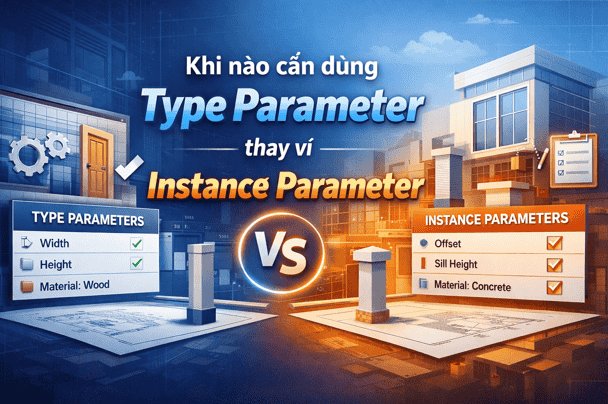
Khi nào cần dùng Type Parameter thay vì Instance Parameter
Khi nào dùng Type Parameter vs Instance Parameter Revit? | BIM Xây Dựng 360

PHỤ LỤC: CHƯƠNG TRÌNH ĐÀO TẠO BIM REVIT THỰC CHIẾN CHI TIẾT
Phụ lục chi tiết đào tạo BIM Revit tại Việt Nam cam kết làm việc tốt trên dự án thực

Khóa học BIM Revit thực chiến từ cơ bản đến nâng cao cho Kiến trúc, Kết cấu, MEP uy tín
Đào tạo BIM revit chuyên nghiệp, cầm tay chỉ việc. Cam kết làm được việc và hỗ trợ sau khi hoàn thành

Đào tạo BIM Revit từ cơ bản đến nâng cao – Lộ trình học BIM dựng hình thực chiến Kiến trúc, Kết cấu
Học BIM dựng hình cầm tay chỉ việc đảm bảo học xong làm được ngay

Đào tạo BIM chuyên nghiệp theo ISO 19650 – Lộ trình học BIM từ cơ bản đến nâng cao tại Việt Nam
Nơi đào tạo BIM chuẩn mà bạn đang quan tâm nhất lúc này?

BIM là gì? BIM ngày nay cần hiểu như thế nào theo ISO 19650? so với trước đây khi chưa có ISO 19650
BIM 2026 khác BIM theo cách hiểu trước đây là gì?
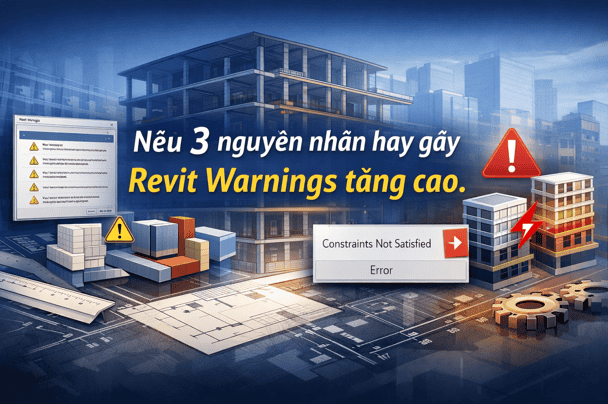
Nêu 3 nguyên nhân hay gây Revit Warnings tăng cao
Chiến Lược Quản Trị Revit Warnings Chuẩn ISO 19650 - Dương Thắng BIM 360

Lỗi “Off-level” thường phát sinh khi nào?
Lỗi “Off-level” Thường Phát Sinh Khi Nào? Nguyên Nhân & Cách Xử Lý BIM

“Mark” nên gán theo quy tắc nào để không trùng lặp?
Quy tắc gán Mark chuẩn SEO và Chiến lược Quản trị BIM chuyên sâu - BIM Xây Dựng 360

Chủ đầu tư làm BIM sai từ đầu: Rủi ro pháp lý, kiểm toán và chi phí hàng tỷ
Sai lầm khi lựa chọn đơn vị tư vấn BIM dẫn đến nhiều hậu quả khôn lường sau này

Chủ đầu tư cần hỏi gì khi làm việc với đơn vị tư vấn BIM để tránh sai ngay từ đầu
Các yêu càu cần làm rõ trước khi ký hợp đồng tư vấn BIM cho Chủ đầu tư.
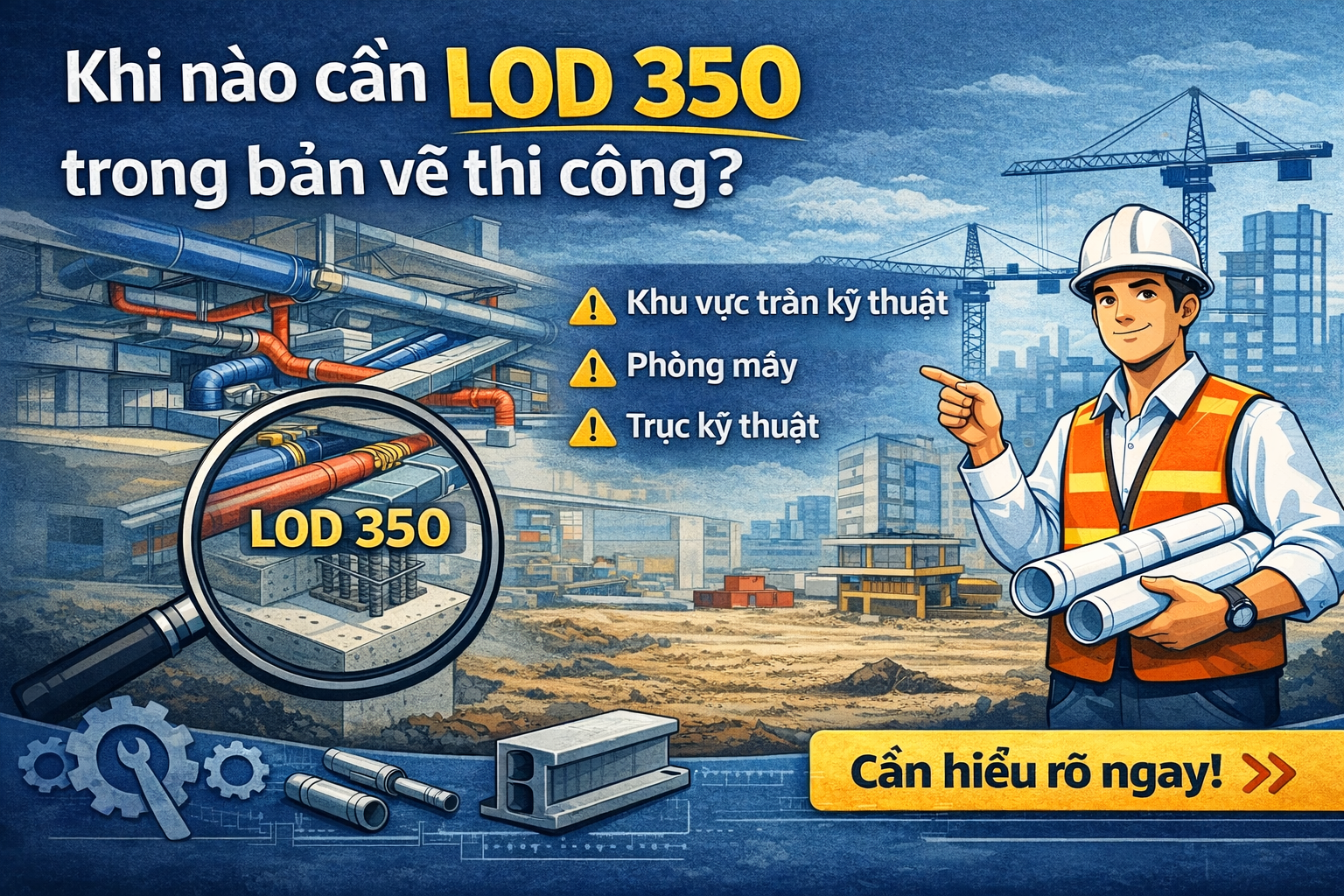
KHI NÀO CẦN LOD 350 TRONG BẢN VẼ THI CÔNG? CHIẾN LƯỢC TỐI ƯU DỮ LIỆU VÀ CHI PHÍ CHO DOANH NGHIỆP
Tổng quan LOD 350 và tối ưu chi phí cho Doanh nghiệp sử dụng BIM

LOD 300 – 350 – 400 Trong BIM: Từ Lý Thuyết Đến Thực Chiến Tại Công Trường Việt Nam
Lầm nhẫn tai hại trong hiểu về LOD theo các mức độ khác nhau như LOD 300 và LOD 350 đến LDOD 400