Đào tạo BIM Revit từ cơ bản đến nâng cao – Lộ trình học BIM dựng hình thực chiến Kiến trúc, Kết cấu
CHI TIẾT LỘ TRÌNH ĐÀO TẠO BIM TỪ CƠ BẢN BẮT ĐẦU ĐẾN KẾT THÚC THỰC CHIẾN BIM DỰNG HÌNH
Để xây dựng một lộ trình đào tạo BIM (sử dụng Revit) cho người mới bắt đầu, chúng ta cần chia nhỏ quá trình học thành các giai đoạn từ tư duy công cụ đến thực hành chuyên môn. Lộ trình này tập trung vào tính ứng dụng, giúp người học không bị "ngợp" bởi các lệnh phần mềm.
Dưới đây là đề cương chi tiết cho lộ trình "Làm chủ Revit Multi-Discipline" (Kiến trúc - Kết cấu - MEP):
Lộ trình này tập trung vào tính ứng dụng, giúp người học không bị ngợp bởi các lệnh phần mềm, làm chủ Revit Multi-Discipline: Kiến trúc - Kết cấu - MEP.
Chi phí khóa học được thiết kế như sau:
- Khóa cơ bản gồm 7 buổi: 2.500.000 VNĐ
- Khóa nâng cao gồm 8 buổi: 2.500.000 VNĐ
- Gói combo (15 buổi cho mỗi bộ môn): 4.500.000 VNĐ
Đối với chương trình combo tổng thể Kiến trúc – Kết cấu – MEP (45 buổi liên tục), học viên sẽ được đào tạo xuyên suốt từ cơ bản đến nâng cao, đảm bảo khả năng triển khai BIM chuyên nghiệp từ đầu đến cuối. Đồng thời, chương trình cam kết hỗ trợ thực tế khi học viên tham gia các dự án đầu tiên và cả quá trình làm BIM.

GIAI ĐOẠN 1: NỀN TẢNG VÀ TƯ DUY BIM (15 Buổi)
Mục tiêu: Hiểu cách Revit vận hành, khác biệt hoàn toàn với CAD.
-
Làm quen giao diện: Properties, Project Browser, Ribbon, và các vùng làm việc.
- Thiết lập dự án (Setup): Tạo Level (Cao độ), Grid (Lưới trục).
- Thao tác cơ bản: Lệnh vẽ, hiệu chỉnh (Move, Copy, Rotate, Align, Offset), quản lý hiển thị (Visibility/Graphics).
- Tư duy cấu kiện: Hiểu về Category, Family, Type và Instance.
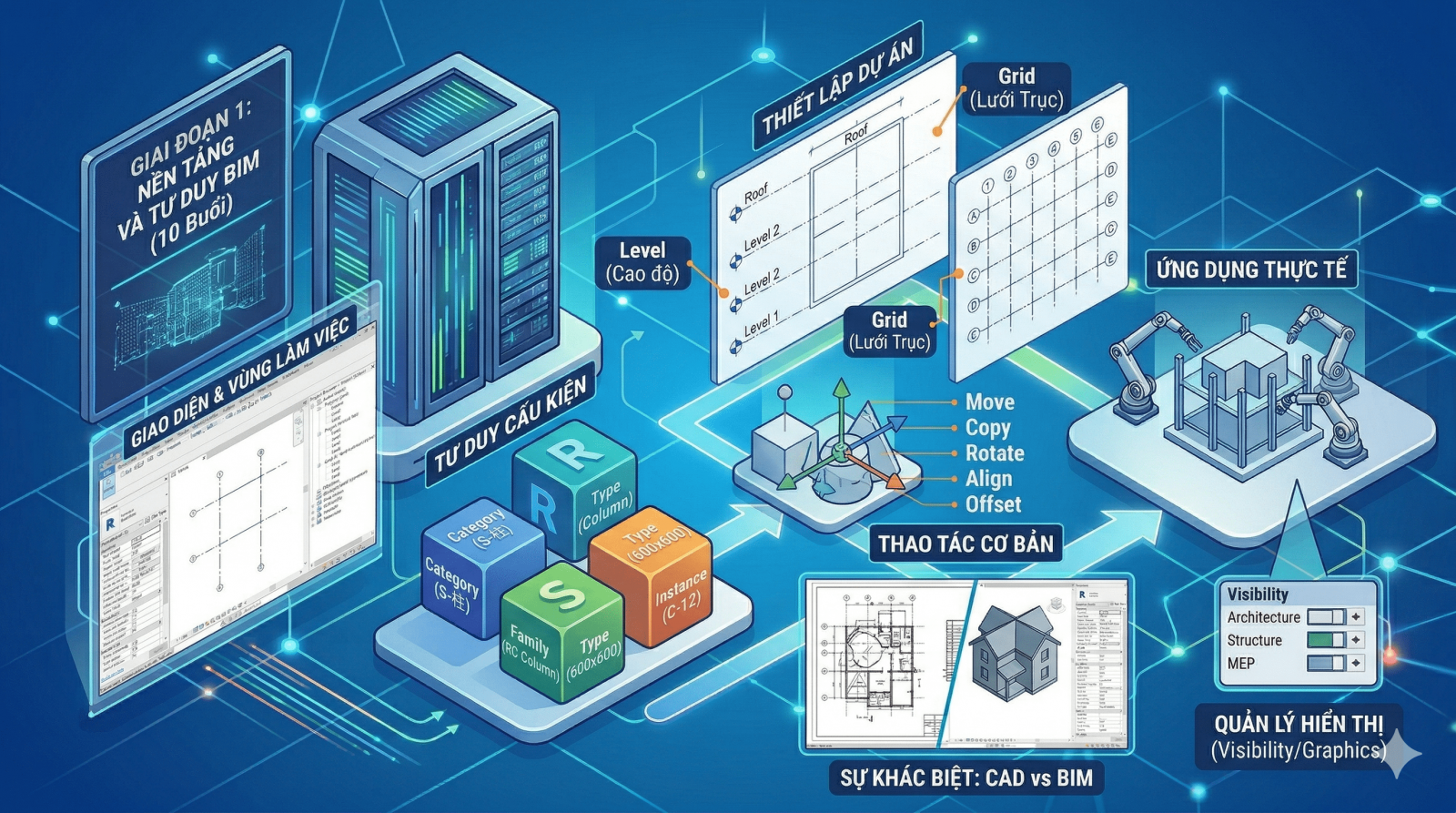
1. Làm quen giao diện và Quản lý không gian làm việc
Trong môi trường Revit, giao diện không chỉ là các nút bấm mà là các bộ lọc dữ liệu. Người học cần làm chủ 4 khu vực điều khiển chính:
- Ribbon (Thanh công cụ): Được phân chia theo bộ môn (Architecture, Structure, Steel, Systems). Tại đây, các lệnh được sắp xếp theo trình tự logic của quy trình xây dựng.
- Properties Palette (Bảng thuộc tính): Đây là bảng quản lý dữ liệu trực tiếp của đối tượng. Mọi thay đổi về kích thước, vật liệu, hay định mức chi phí đều được thực hiện tại đây. Khi không chọn đối tượng nào, bảng này sẽ hiển thị thuộc tính của View nhìn hiện hành.
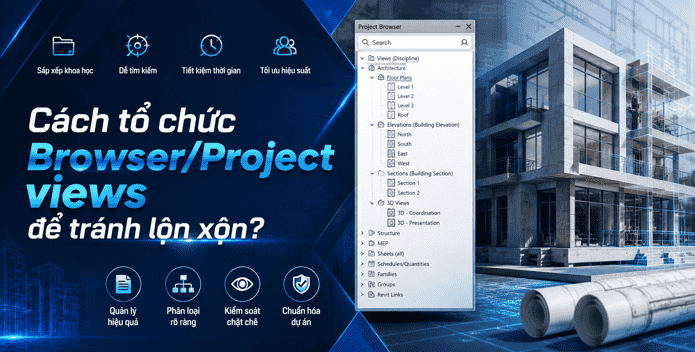
- Project Browser (Trình duyệt dự án): Hệ thống quản lý cấu trúc cây của toàn bộ hồ sơ. Nó cho phép người dùng truy cập nhanh vào các mặt bằng (Floor Plans), mặt đứng (Elevations), mặt cắt (Sections), đặc biệt là các bảng thống kê khối lượng (Schedules) và danh mục bản vẽ (Sheets).
- Vùng làm việc (Drawing Area): Nơi hiển thị mô hình 3D và các bản vẽ 2D. Người học cần làm quen với việc mở đa cửa sổ (Tile Views) để quan sát sự thay đổi đồng bộ của đối tượng trên cả mặt bằng và 3D.
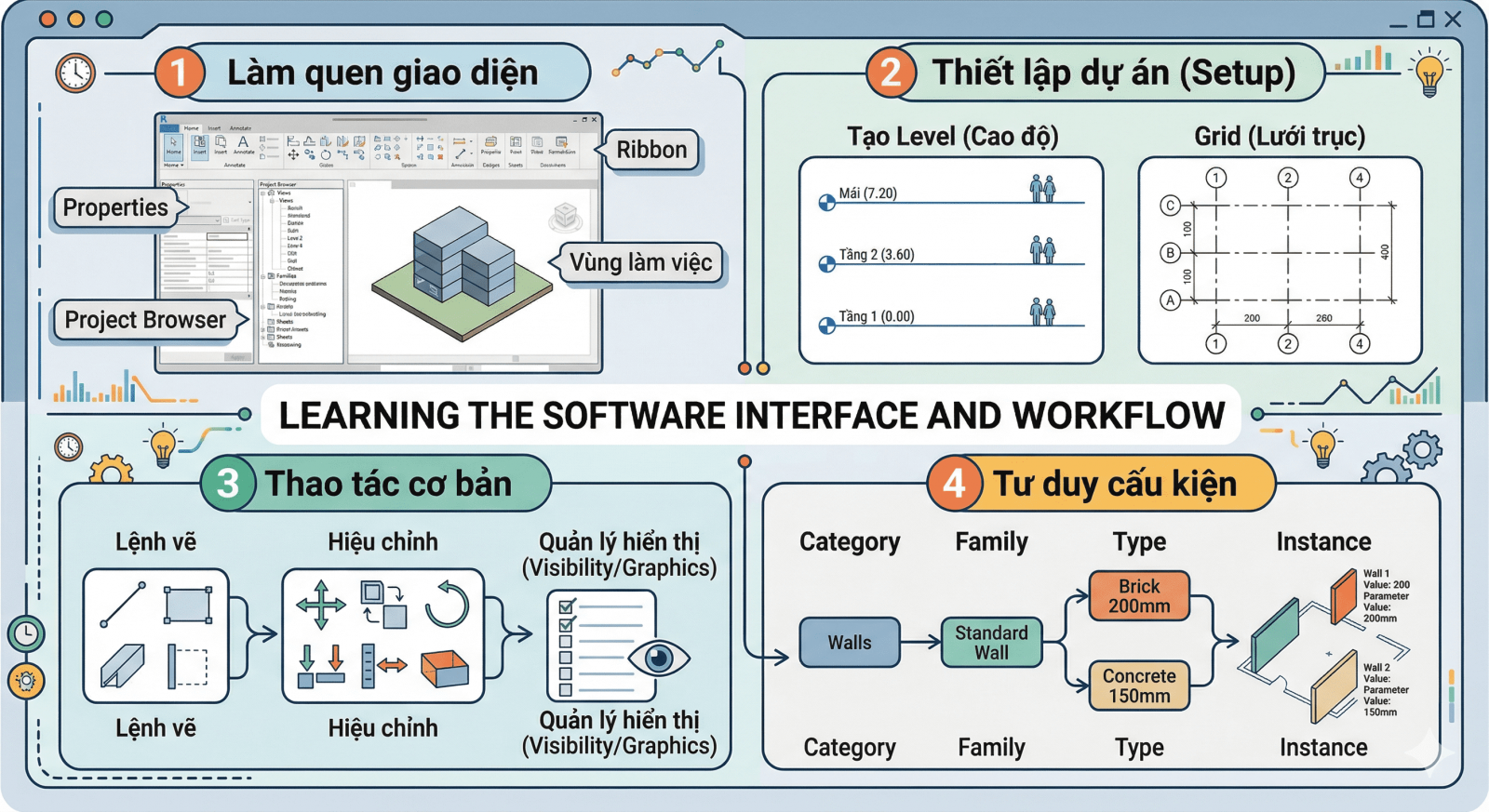
2. Thiết lập dự án (Project Setup)
Đây là bước xác định hệ tọa độ và lưới khống chế cho toàn bộ công trình. Một sai sót nhỏ ở bước này sẽ dẫn đến sai lệch hàng loạt ở các giai đoạn sau.
- Tạo Level (Cao độ): Thiết lập các mặt phẳng nằm ngang định vị cho các tầng. Level trong Revit đóng vai trò là "mặt phẳng tham chiếu". Khi thay đổi khoảng cách giữa các Level, tất cả các cấu kiện như sàn, tường, cột được liên kết với Level đó sẽ tự động điều chỉnh cao độ theo.
- Grid (Lưới trục): Hệ thống các mặt phẳng thẳng đứng dùng để định vị các cấu kiện chịu lực chính (Cột, Dầm).
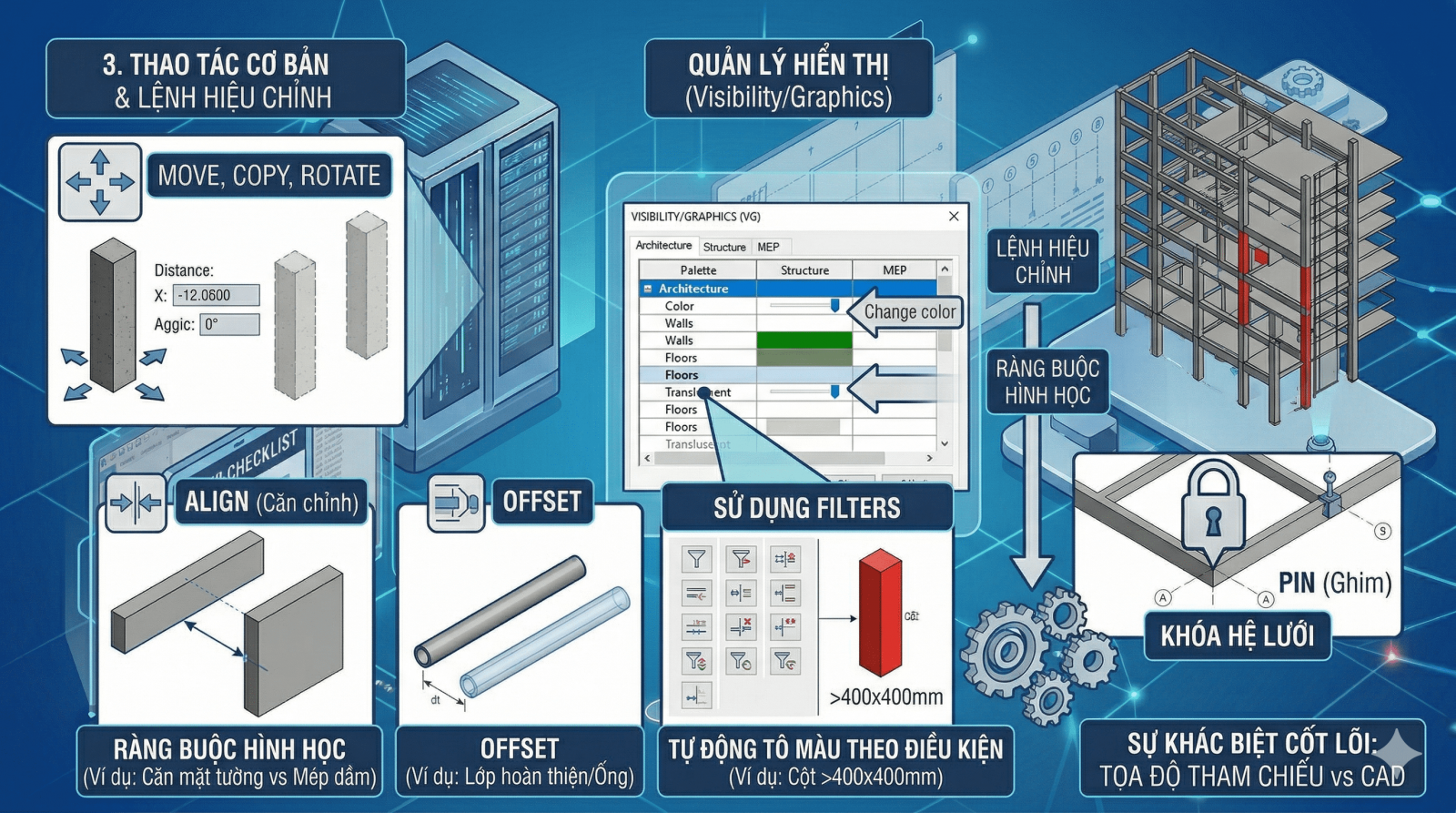
- Kỹ thuật quản lý: Sử dụng lệnh Pin (Ghim) để khóa hệ lưới sau khi thiết lập, tránh việc vô tình di chuyển lưới trục trong quá trình dựng hình.
.png)
3. Thao tác cơ bản và Quản lý hiển thị
Kỹ năng thao tác quyết định hiệu suất công việc. Khác với CAD, các lệnh hiệu chỉnh trong Revit đi kèm với các ràng buộc hình học.
- Lệnh vẽ và hiệu chỉnh: * Move, Copy, Rotate: Thực hiện di chuyển và sao chép đối tượng dựa trên khoảng cách và góc độ chính xác.
- Align (Căn chỉnh): Lệnh quan trọng nhất để khớp nối các cấu kiện (ví dụ: căn mặt tường trùng với mép dầm).
- Offset: Tạo các đối tượng song song với khoảng cách định trước (thường dùng cho các lớp hoàn thiện hoặc hệ thống ống).
- Quản lý hiển thị (Visibility/Graphics - VG): * Đây là bảng điều khiển cho phép tắt/mở hoặc thay đổi hình dáng (màu sắc, nét đứt, độ trong suốt) của các hạng mục cấu kiện trong từng View nhìn cụ thể.
- Sử dụng Filters trong VG để tự động tô màu các cấu kiện theo điều kiện (ví dụ: tô màu đỏ cho tất cả các cột có tiết diện lớn hơn 400x400mm).
4. Tư duy cấu kiện (Hierarchy of Elements)
Để quản lý dữ liệu chuẩn cho dự án BIM người học phải phân biệt rõ 4 cấp độ phân loại cấu kiện:
- Category (Hạng mục): Cấp độ cao nhất do hệ thống quy định (như Walls, Doors, Windows, Columns). Không thể tự tạo mới Category.
- Family (Họ): Các thư viện cấu kiện cụ thể. Ví dụ: Family "Cột bê tông cốt thép hình chữ nhật".
- Type (Kiểu): Các biến thể về thông số trong cùng một Family. Ví dụ: Type "Cột 300x400mm" và "Cột 400x500mm".
- Instance (Thực thể): Một đối tượng đơn lẻ cụ thể xuất hiện trong mô hình. Mỗi Instance sẽ có một tọa độ và mã định danh duy nhất (Mark/ID).
GIAI ĐOẠN 2: DỰNG HÌNH KIẾN TRÚC (ARCHITECTURAL MODELING) (15 Buổi)
Mục tiêu: Hình thành khung cảnh và không gian của công trình.
- Tường (Wall): Cách tạo lớp cấu tạo tường, vẽ tường thẳng, tường cong.
- Cửa (Door/Window): Cách đặt cửa và hiệu chỉnh kích thước.
- Sàn & Trần (Floor/Ceiling): Phác họa biên dạng, độ dốc sàn.
- Mái (Roof): Mái dốc (by footprint) và mái theo biên dạng (by extrusion).
- Cầu thang & Lan can (Stair/Railing): Dựng thang thoát hiểm, thang bộ đơn giản.
Mục tiêu kỹ thuật: Xác lập lớp vỏ và phân chia không gian công trình. Người học cần làm chủ việc thiết lập các lớp cấu tạo vật liệu (Layers) và các ràng buộc về cao độ (Constraints).
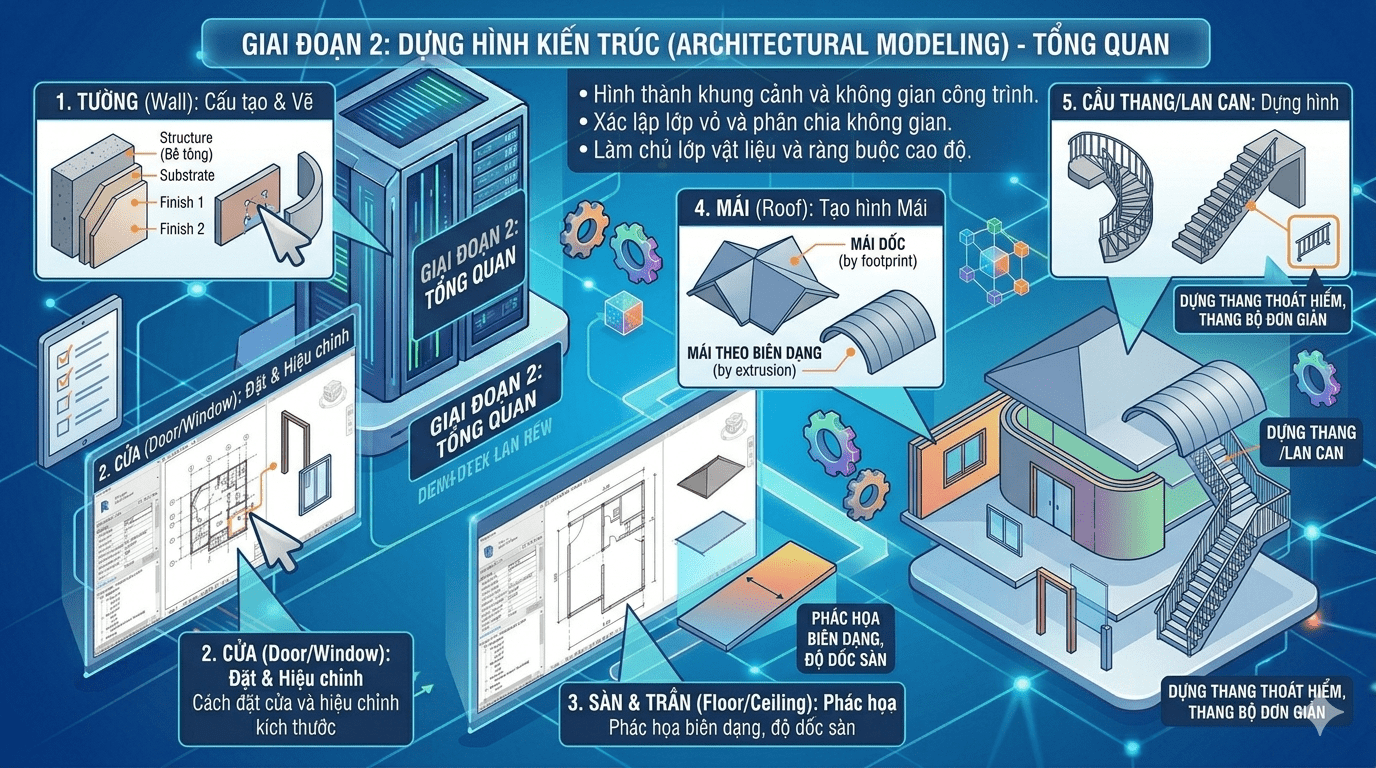
1. Tường (Wall): Thiết lập lớp cấu tạo và điều khiển hình học
Trong Revit, tường không phải là hai đường thẳng mà là một tập hợp các lớp vật liệu có chiều dày và chức năng riêng biệt.
- Cấu trúc lớp (Structure Layers): Người học thực hành thiết lập bảng Edit Assembly để định nghĩa lớp lõi chịu lực (Core), lớp vữa trát và lớp sơn bả hoặc ốp lát.
- Điều khiển cao độ: Sử dụng tham số Base Constraint (Chân tường) và Top Constraint (Đỉnh tường) để khóa tường vào các Level đã tạo ở Giai đoạn 1.
- Tường thẳng và Tường cong: Sử dụng bộ công cụ Draw để vẽ các biến dạng tường khác nhau. Đặc biệt lưu ý lệnh Wall Joins để xử lý giao cắt tại các góc tường phức tạp.
%20Thi%E1%BA%BFt%20l%E1%BA%ADp%20l%E1%BB%9Bp%20c%E1%BA%A5u%20t%E1%BA%A1o%20v%C3%A0%20%C4%91i%E1%BB%81u%20khi%E1%BB%83n%20h%C3%ACnh%20h%E1%BB%8Dc.png)
2. Cửa (Door/Window): Quản lý thư viện và định vị
- Đặt cửa (Placement): Cửa là đối tượng cần vật chủ (Host). Người học thực hành đặt cửa vào tường và quan sát cách Revit tự động đục lỗ trên tường và thống kê diện tích bị chiếm chỗ.
- Hiệu chỉnh kích thước (Type Properties): Thay đổi các tham số chiều rộng (Width), chiều cao (Height) và cao độ bậu cửa (Sill Height) để phù hợp với thiết kế.
- Đảo chiều mở cửa: Sử dụng các phím lật (Flip controls) để điều chỉnh hướng mở trong/ngoài và trái/phải một cách nhanh chóng.
%20-%20Qu%E1%BA%A3n%20l%C3%BD%20th%C6%B0%20vi%E1%BB%87n%20v%C3%A0%20%C4%91%E1%BB%8Bnh%20v%E1%BB%8B.png)
3. Sàn & Trần (Floor/Ceiling): Phác họa biên dạng và độ dốc
- Vẽ biên dạng (Sketch Mode): Sử dụng các đường hồng (Boundary Lines) để xác định phạm vi sàn. Lưu ý quy tắc đường biên phải khép kín hoàn toàn.
- Thiết lập cao độ sàn: Phân biệt rõ cao độ sàn hoàn thiện (Finish Floor) và mặt bê tông để phối hợp với bộ môn Kết cấu.
- Tạo độ dốc (Slope Arrow): Ứng dụng để vẽ sàn vệ sinh hoặc sàn mái có độ dốc thoát nước cụ thể (ví dụ: dốc 1%).

4. Mái (Roof): Các phương thức tạo hình mái
- Mái theo biên dạng (Roof by Footprint): Vẽ mặt bằng mái và thiết lập độ dốc cho từng cạnh để tạo mái dốc (Slope) hoặc mái bằng.
- Mái theo mặt cắt (Roof by Extrusion): Vẽ một đường biên dạng mặt đứng để đẩy khối tạo thành các loại mái vòm hoặc mái có hình dáng đặc biệt.
- Liên kết tường và mái (Attach Top/Base): Sử dụng lệnh Attach để các bức tường phía dưới tự động kéo dài và cắt vát theo độ dốc của mái phía trên.
%20-%20C%C3%A1c%20ph%C6%B0%C6%A1ng%20th%E1%BB%A9c%20t%E1%BA%A1o%20h%C3%ACnh%20m%C3%A1i.png)
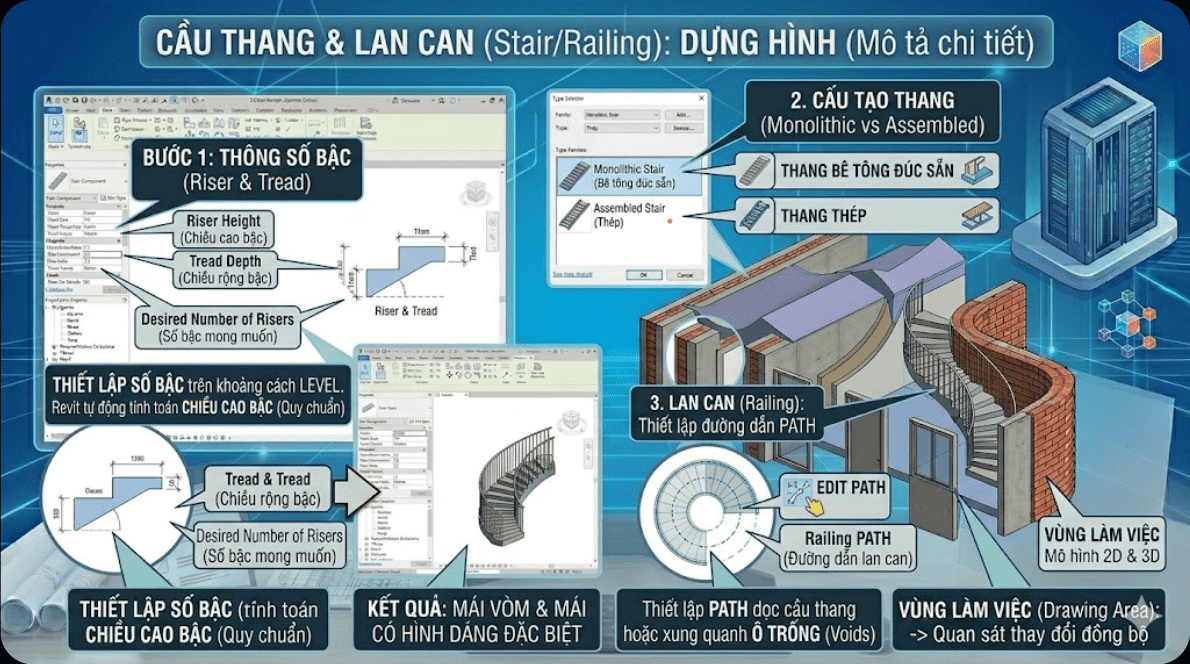
5. Cầu thang & Lan can (Stair/Railing): Dựng hình hệ thống giao thông đứng
Đây là phần phức tạp nhất trong kiến trúc đòi hỏi tính toán thông số kỹ thuật chính xác:
- Thông số bậc (Riser & Tread): Thiết lập số bậc dựa trên khoảng cách giữa hai Level. Revit sẽ tự động tính toán chiều cao bậc (Riser Height) dựa trên quy chuẩn thiết kế.
- Cấu tạo thang: Lựa chọn giữa thang bê tông đúc sẵn hoặc thang thép (Monolithic Stair vs Assembled Stair).
- Lan can (Railing): Thiết lập đường dẫn (Path) cho lan can dọc theo cầu thang hoặc xung quanh các ô trống (Voids).
GIAI ĐOẠN 3: DỰNG HÌNH KẾT CẤU (STRUCTURAL MODELING) (15 Buổi)
Mục tiêu: Tạo bộ khung chịu lực chính xác cho công trình.
- Móng (Foundation): Móng đơn, móng băng, móng bè và cọc.
- Cột & Dầm (Column/Beam): Nguyên tắc đặt cột đúng vị trí lưới trục, liên kết dầm-cột.
- Hệ thống sàn kết cấu (Structural Floor): Phân biệt sàn kiến trúc và sàn kết cấu.
- Thép cơ bản (Rebar): Cách đặt thép cho dầm, cột, móng bằng công cụ chuẩn của Revit.
Mục tiêu kỹ thuật: Thiết lập mô hình phân tích và mô hình vật lý của hệ thống chịu lực. Người học cần nắm vững quy trình từ móng đến mái, đảm bảo tính truyền lực xuyên suốt trong dự án.
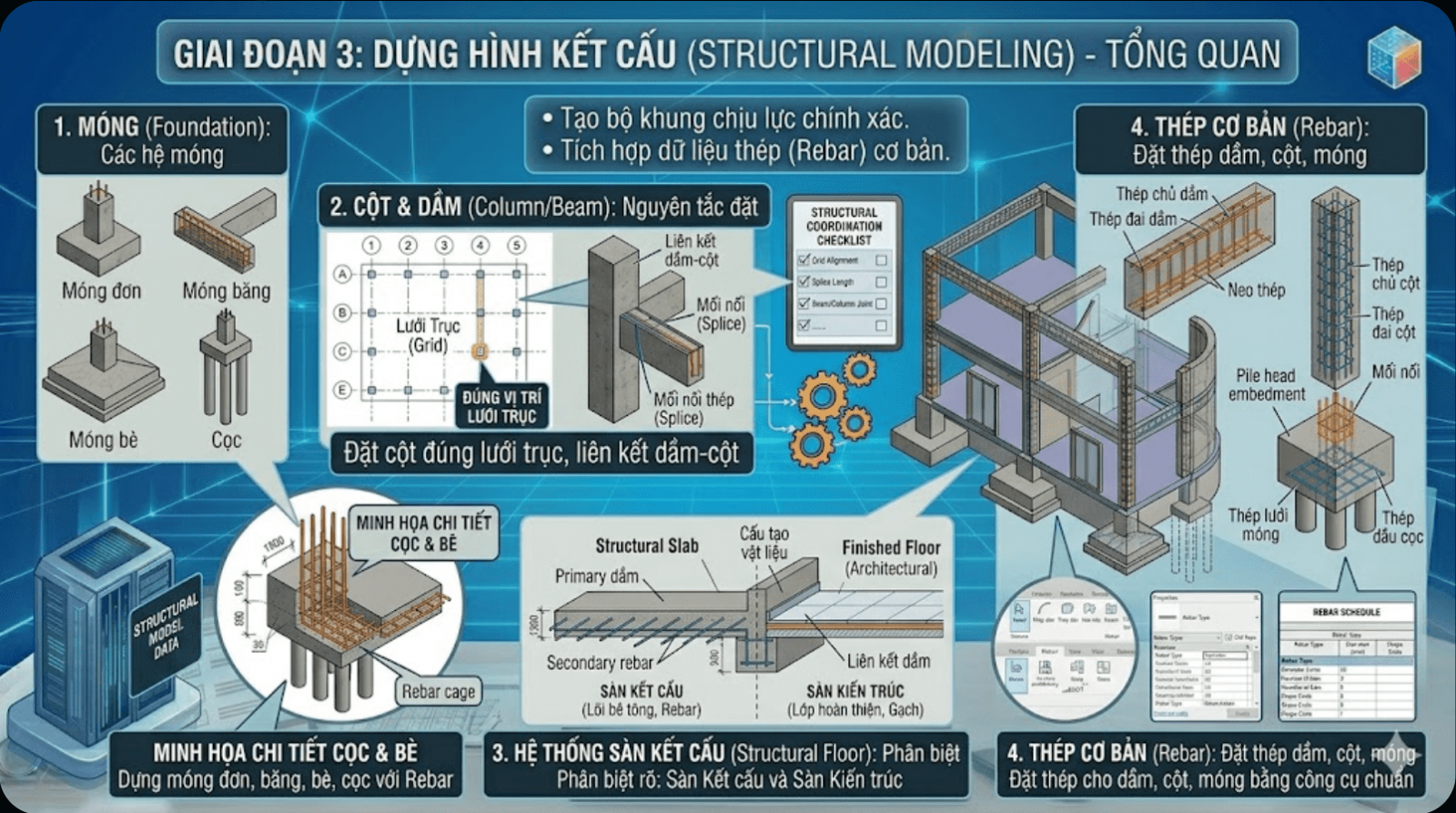
1. Móng (Foundation): Thiết lập hệ thống đỡ công trình
Móng là cấu kiện đầu tiên được đặt vào mô hình, dựa trên hệ lưới trục (Grid) và cao độ âm (Level) đã thiết lập:
- Móng đơn và Móng cọc (Isolated/Pile Cap): Thực hành đặt móng tại các giao điểm lưới trục. Sử dụng công cụ At Grids để đặt hàng loạt móng chỉ với một thao tác.
- Móng băng và Móng bè (Wall/Slab Foundation): Dựng hình móng chạy dưới tường chịu lực hoặc toàn bộ diện tích sàn tầng hầm.
- Thông số vật liệu: Thiết lập mác bê tông và lớp bảo vệ (Rebar Cover) cho từng loại móng để phục vụ tính toán cốt thép sau này.
%20-%20Thi%E1%BA%BFt%20l%E1%BA%ADp%20h%E1%BB%87%20th%E1%BB%91ng%20%C4%91%E1%BB%A1%20c%C3%B4ng%20tr%C3%ACnh.png)
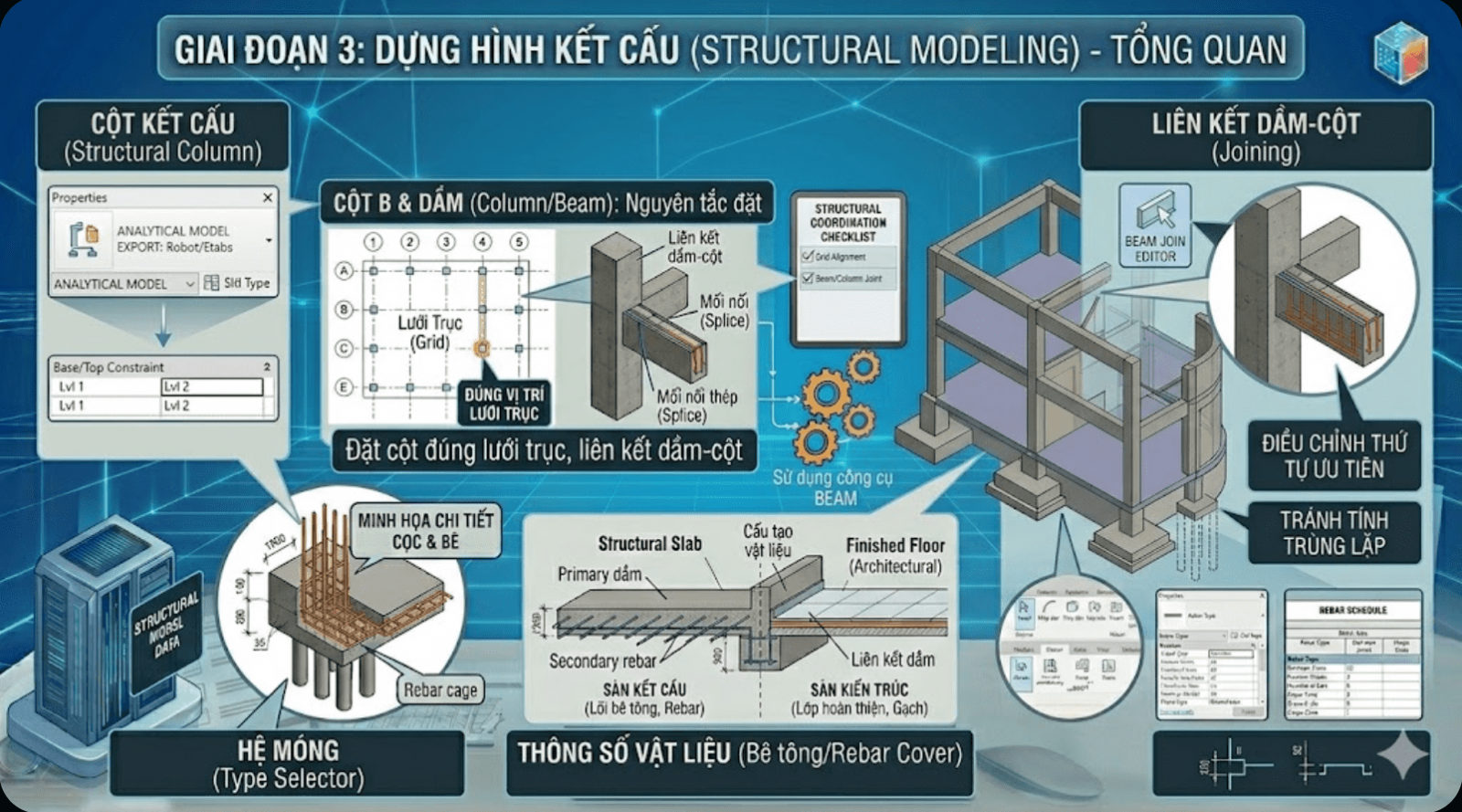
2. Cột và Dầm (Column/Beam): Khung chịu lực chính
Đây là xương sống của công trình, nơi các cấu kiện phải liên kết chặt chẽ với nhau:
- Cột kết cấu (Structural Column): Khác với cột kiến trúc, cột kết cấu có tham số Analytical Model để xuất sang các phần mềm tính toán (như Robot hoặc Etabs). Người học thực hành đặt cột từ cao độ sàn lên đến cao độ tầng kế tiếp.
- Hệ dầm (Structural Beam): Sử dụng công cụ Beam để nối các đầu cột.
- Liên kết dầm - cột (Joining): Kỹ thuật sử dụng Beam Join Editor để điều chỉnh thứ tự ưu tiên giao cắt, đảm bảo khối lượng bê tông không bị tính trùng lặp tại nút khung.
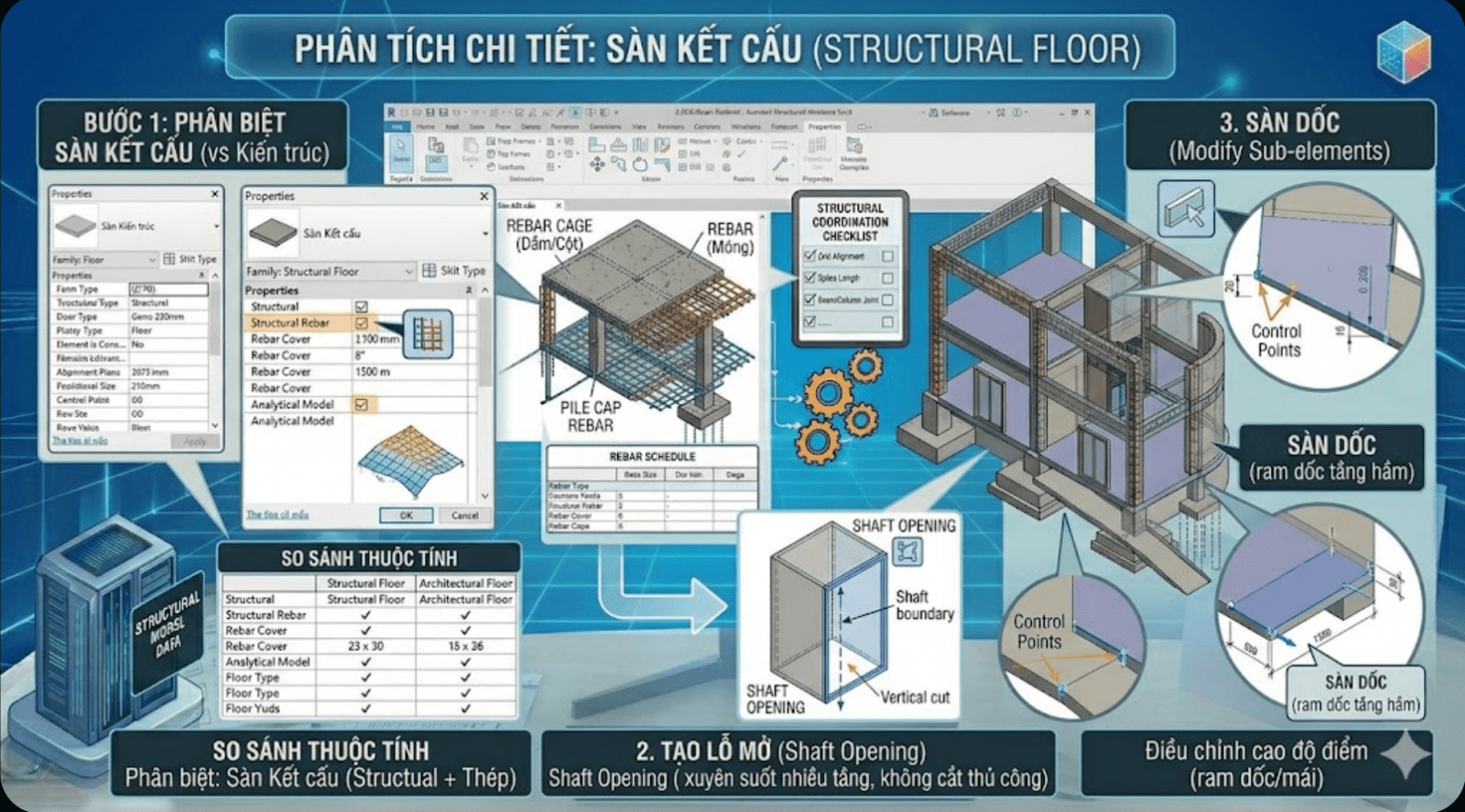
3. Hệ thống sàn kết cấu (Structural Floor)
- Phân biệt với sàn kiến trúc: Sàn kết cấu có thuộc tính chịu lực (Structural) và lớp thép.
- Tạo lỗ mở (Opening): Sử dụng công cụ Shaft Opening để đục lỗ cho thang máy, hộp kỹ thuật xuyên suốt nhiều tầng mà không phải cắt thủ công từng sàn.
- Sàn dốc: Điều chỉnh cao độ các điểm (Modify Sub-elements) để tạo độ dốc cho sàn ram dốc tầng hầm hoặc sàn mái kết cấu.
4. Thép cơ bản (Rebar): Chi tiết hóa cốt thép
Đây là phần đòi hỏi kỹ năng vận dụng công cụ chuyên sâu của Revit Structure:
- Thiết lập lớp bảo vệ (Cover): Xác định khoảng cách từ mặt bê tông đến thanh thép tùy theo vị trí cấu kiện (Dầm, Cột, Móng).
- Đặt thép bằng Rebar Shape: Sử dụng thư viện các hình dáng thép chuẩn (Thép thẳng, móc chữ L, chữ U, đai chữ nhật).
- Rải thép (Rebar Set): Thay vì đặt từng thanh, người học sử dụng các quy tắc rải thép theo khoảng cách (Maximum Spacing) hoặc theo số lượng định trước (Fixed Number).
- Hiển thị thép 3D: Sử dụng thiết lập Visibility States để làm cho thép hiện dạng khối đặc (Solid) trong View 3D, phục vụ việc kiểm tra mật độ thép.
%20%20Chi%20ti%E1%BA%BFt%20h%C3%B3a%20c%E1%BB%91t%20th%C3%A9p.png)
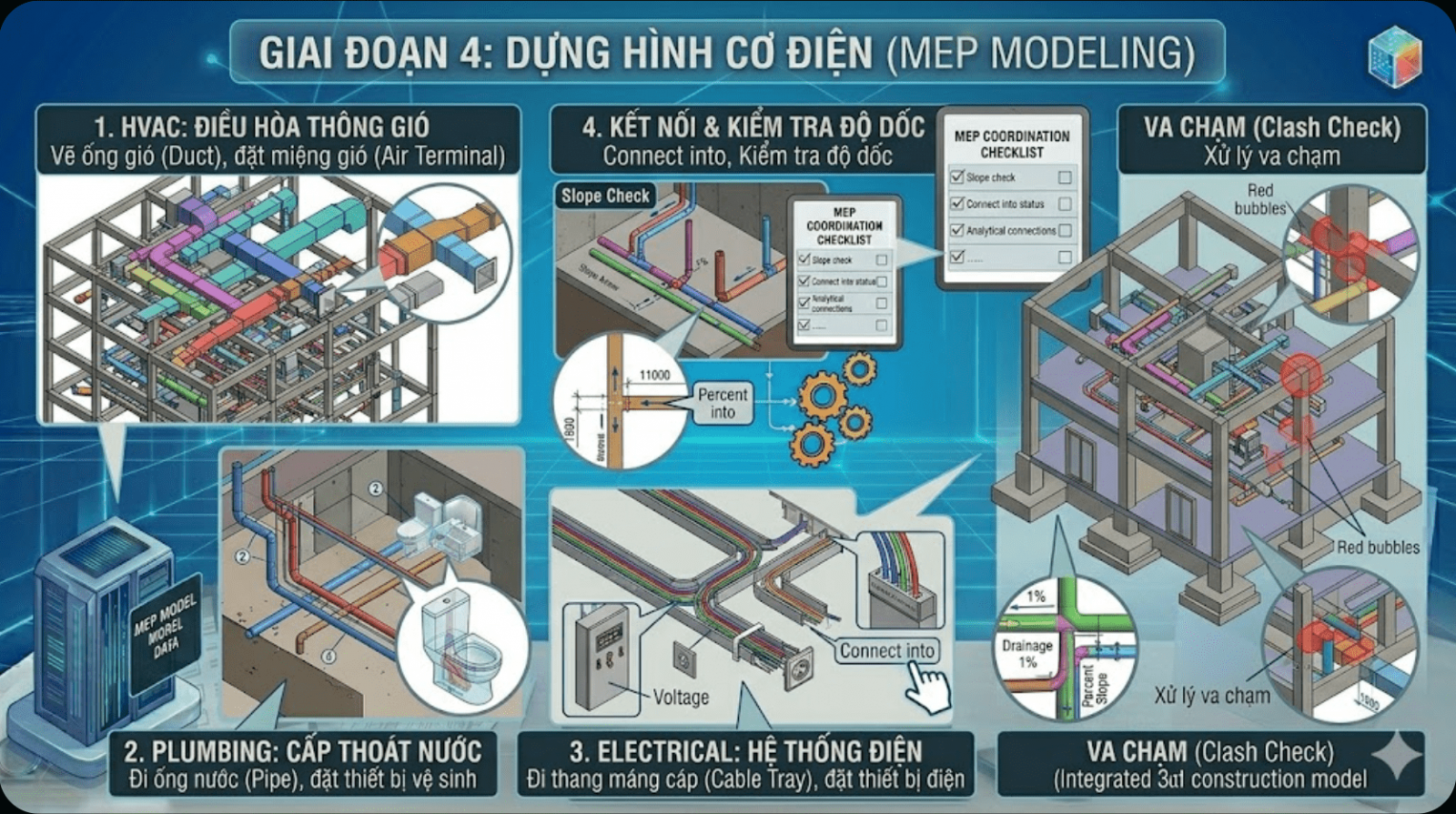
GIAI ĐOẠN 4: DỰNG HÌNH CƠ ĐIỆN (MEP MODELING) (15 Buổi)
Mục tiêu: Đi dây và ống trong không gian 3D, kiểm soát va chạm.
- Hệ thống điều hòa thông gió (HVAC): Vẽ ống gió (Duct), đặt miệng gió (Air Terminal).
- Hệ thống cấp thoát nước (Plumbing): Đi ống nước (Pipe), đặt thiết bị vệ sinh.
- Hệ thống Điện (Electrical): Đi thang máng cáp (Cable Tray), đặt thiết bị điện.
- Kết nối hệ thống: Cách sử dụng các lệnh kết nối tự động (Connect into) và kiểm tra độ dốc ống.
Mục tiêu kỹ thuật: Thiết lập hệ thống kết nối vật lý và phân tích lưu chất giữa các thiết bị đầu cuối. Người học cần nắm vững quy trình đi ống theo cao độ để tránh va chạm với hệ Kết cấu đã dựng ở Giai đoạn 3.
1. Hệ thống Điều hòa thông gió (HVAC)
Quy trình lắp đặt hệ thống không khí trong môi trường 3D:
- Thiết bị đầu cuối (Air Terminal): Đặt các cửa gió cấp (Supply), gió hồi (Return) lên trần kiến trúc.
- Thiết bị cơ khí (Mechanical Equipment): Đặt dàn lạnh (FCU/AHU), quạt thông gió và kết nối vào hệ thống điện.
- Vẽ ống gió (Duct): Thực hành đi ống gió cứng (Rectangular/Round Duct) và ống gió mềm (Flex Duct).
- Kỹ thuật điều khiển: Sử dụng tham số Width, Height và Middle Elevation để đảm bảo ống gió đi dưới dầm kết cấu nhưng vẫn đủ cao độ trần kiến trúc.
.png)
2. Hệ thống Cấp thoát nước (Plumbing)
Yêu cầu độ chính xác về cao độ và độ dốc để đảm bảo vận hành thực tế:
- Thiết bị vệ sinh (Plumbing Fixture): Đặt Lavabo, bồn cầu, phễu thu sàn. Mỗi thiết bị có các điểm kết nối (Connectors) quy định đường kính ống.
- Vẽ ống nước (Pipe): Thiết lập các loại vật liệu ống (PPR, PVC, HDPE).
- Quản lý độ dốc (Slope): Đây là phần quan trọng nhất trong thoát nước. Người học thực hành lệnh Slope Up/Down với các tỉ lệ 1%, 2% để đảm bảo ống thoát nước tự chảy đúng thiết kế.
.png)
3. Hệ thống Điện (Electrical)
Quản lý lộ trình đi dây và lắp đặt thiết bị:
- Máng cáp và Ống luồn dây (Cable Tray/Conduit): Vẽ hệ thống máng cáp chính chạy dọc hành lang và các ống luồn dây đi âm tường, âm sàn.
- Thiết bị điện & Chiếu sáng (Lighting/Electrical Fixtures): Đặt đèn, công tắc, ổ cắm và tủ điện tổng (Panelboard).
- Kết nối mạch (Circuiting): Thực hành tạo sơ đồ mạch điện từ thiết bị về tủ điện để Revit tự động tính toán tổng công suất và phụ tải.
.png)
4. Kết nối hệ thống và Kiểm tra độ kín (System Logic)
- Lệnh kết nối tự động (Connect Into): Chọn thiết bị và để Revit tự động tính toán lộ trình đi ống ngắn nhất nối vào đường ống chính.
- Kiểm tra hệ thống (Check Systems): Sử dụng công cụ Show Disconnects để tìm các đầu ống chưa được bịt kín hoặc chưa kết nối vào thiết bị, đảm bảo mô hình không bị lỗi dữ liệu.
.png)
5. Các vướng mắc và rủi ro đặc thù của MEP
- Va chạm nội bộ: Ống nước đâm xuyên ống gió hoặc máng cáp do không phân cấp cao độ ưu tiên ngay từ đầu.
- Lỗi kết nối (Connectivity): Hệ thống không hiện màu (System Color) do các đoạn ống bị hở hoặc dùng sai loại Fitting (tê, co, cút).
- Sai lệch phụ kiện: Sử dụng phụ kiện (Family) không đúng thực tế dẫn đến khi thi công không lắp đặt được (ví dụ bán kính cong của co ống quá lớn).
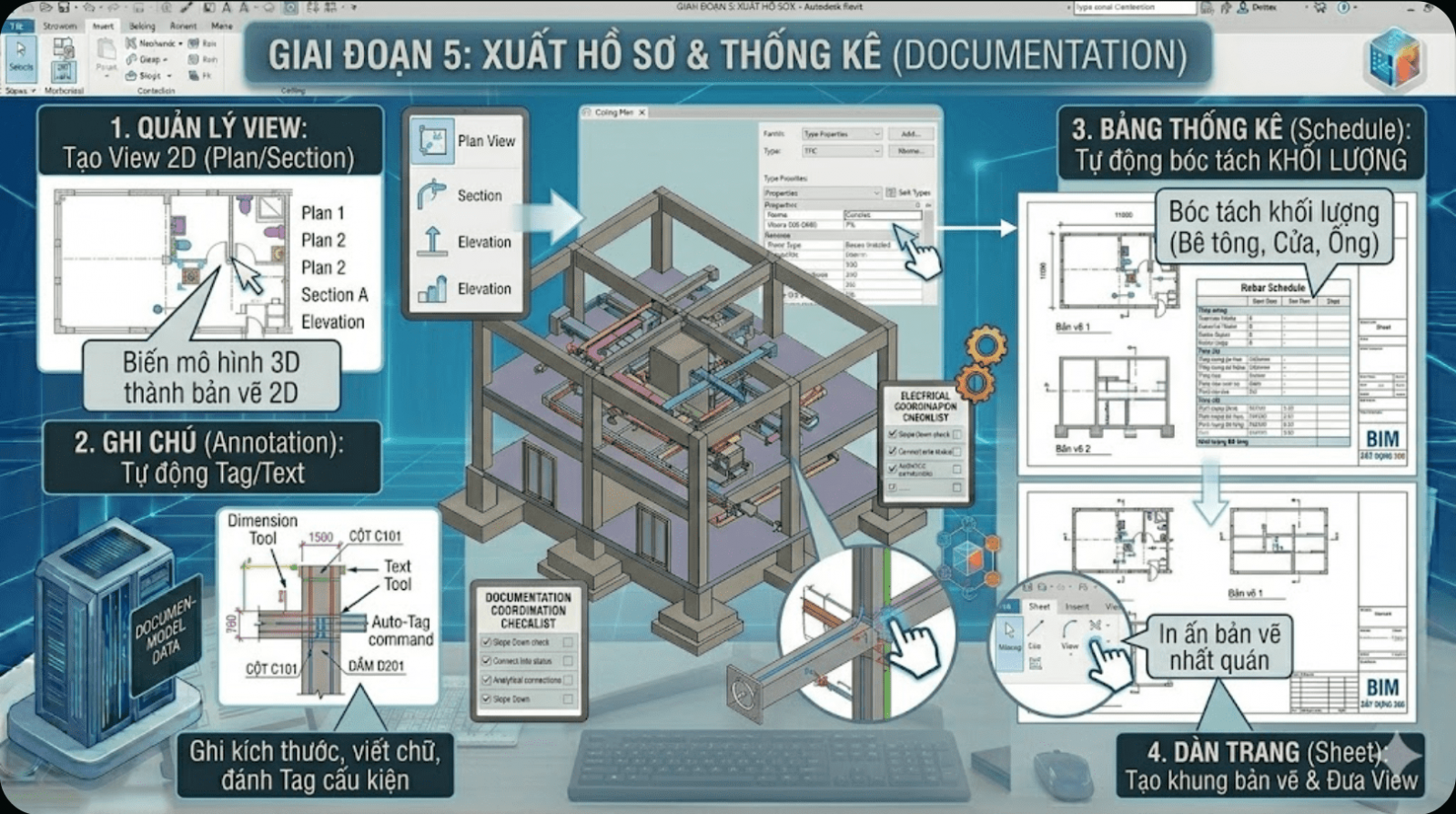
GIAI ĐOẠN 5: XUẤT HỒ SƠ & THỐNG KÊ (DOCUMENTATION) - Khuyến mãi 2 ngày theo khoá học
Mục tiêu: Biến mô hình 3D thành bản vẽ 2D và bảng khối lượng.
- Quản lý View: Tạo mặt bằng, mặt đứng, mặt cắt từ mô hình 3D.
- Ghi chú (Annotation): Ghi kích thước (Dimension), viết chữ (Text), đánh Tag cấu kiện tự động.
- Bảng thống kê (Schedule): Tự động bóc tách khối lượng bê tông, số lượng cửa, chiều dài ống nước.
- Dàn trang (Sheet): Tạo khung bản vẽ và đưa các View vào để in ấn.
Mục tiêu kỹ thuật: Thiết lập quy trình trích xuất thông tin tự động từ mô hình. Đảm bảo tính nhất quán tuyệt đối giữa hình chiếu (2D) và dữ liệu (Data). Người học cần làm chủ các công cụ quản lý hiển thị và thuật toán thống kê của Revit.
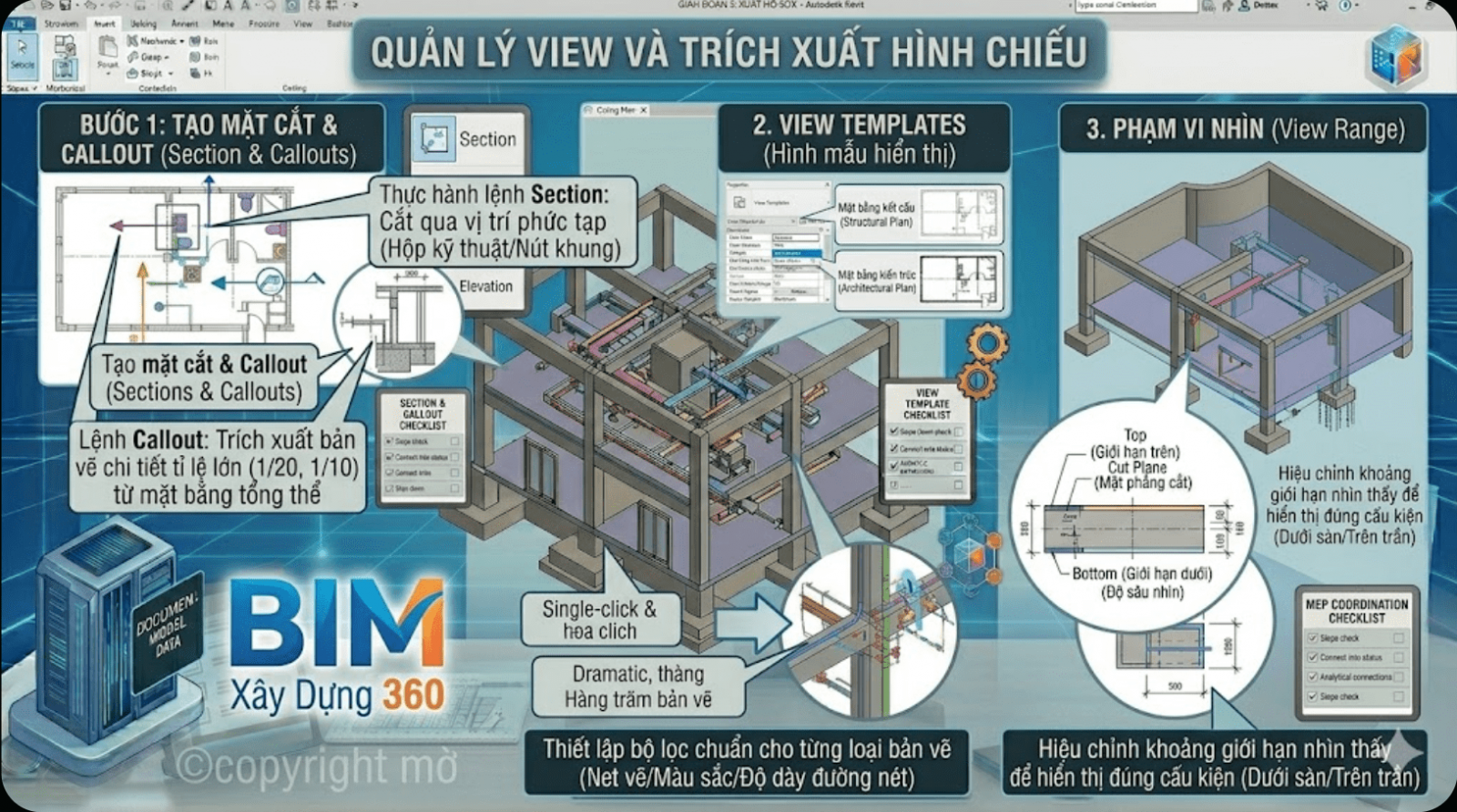
1. Quản lý View và Trích xuất hình chiếu
Trong Revit, bản vẽ không được vẽ ra mà được "cắt" ra từ mô hình 3D:
- Tạo mặt cắt và Chi tiết (Sections & Callouts): Thực hành sử dụng lệnh Section để cắt qua các vị trí phức tạp (hộp kỹ thuật, nút khung dầm cột). Sử dụng Callout để trích xuất các bản vẽ chi tiết tỉ lệ lớn (1/20, 1/10) từ mặt bằng tổng thể.
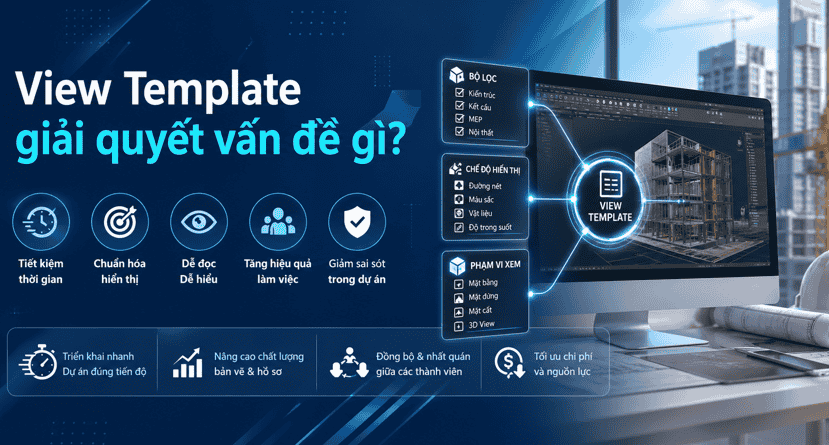
- View Templates (Hình mẫu hiển thị): Thiết lập các bộ lọc chuẩn cho từng loại bản vẽ (Mặt bằng kết cấu khác Mặt bằng kiến trúc). Việc áp dụng View Template giúp hàng trăm bản vẽ có cùng định dạng về nét vẽ, màu sắc và độ dày đường nét chỉ bằng một cú click chuột.
- Phạm vi nhìn (View Range): Hiệu chỉnh khoảng giới hạn nhìn thấy của mặt bằng (Top, Cut Plane, Bottom, View Depth) để hiển thị đúng các cấu kiện nằm dưới sàn hoặc trên trần.
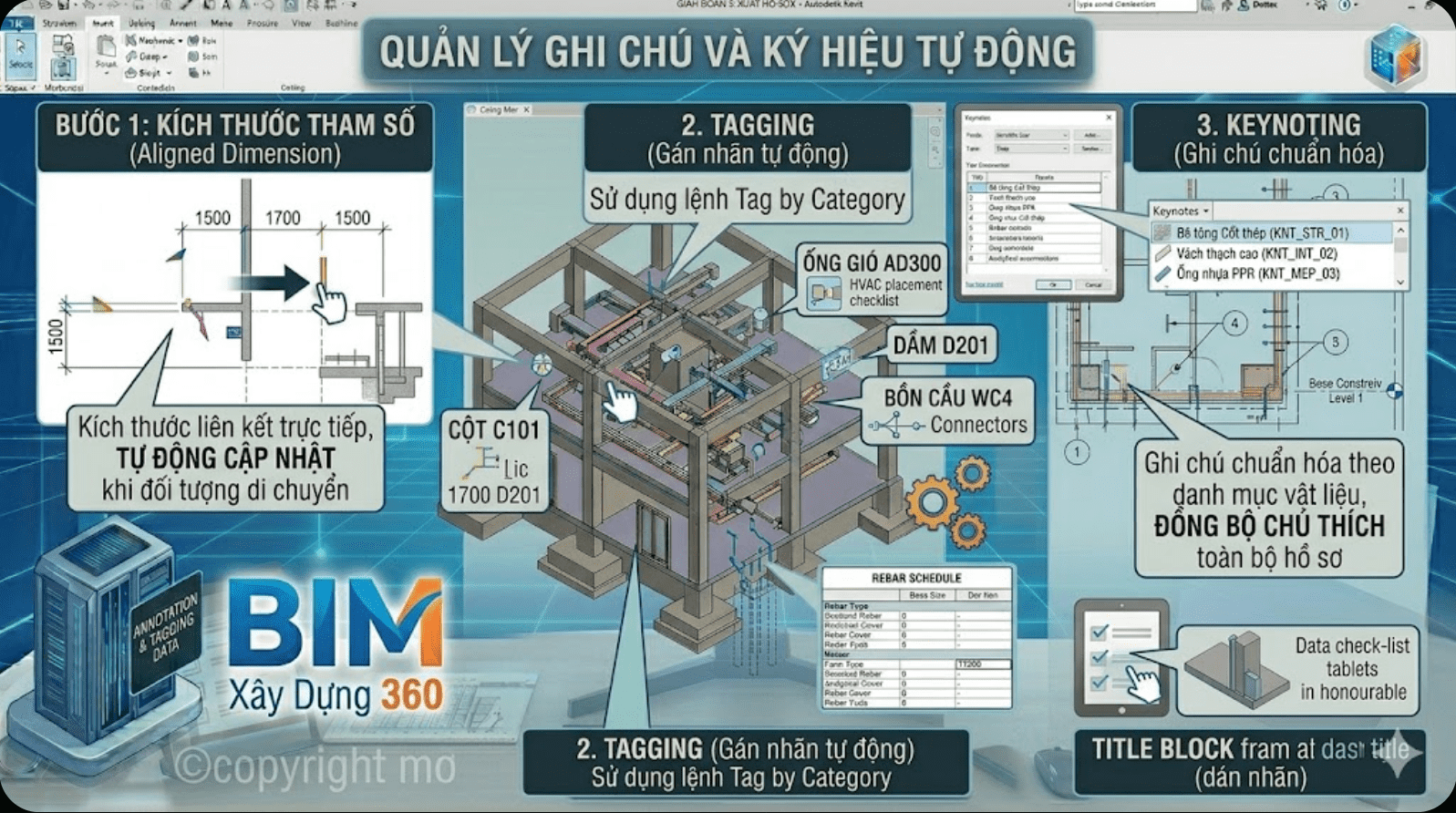
2. Ghi chú và Ký hiệu tự động (Annotation & Tagging)
Đây là bước biến mô hình hình học thành bản vẽ kỹ thuật có đầy đủ thông tin:
- Kích thước tham số (Aligned Dimension): Ghi kích thước liên kết trực tiếp với đối tượng. Nếu đối tượng di chuyển, con số kích thước tự động cập nhật theo.
- Tagging (Gán nhãn tự động): Thay vì viết chữ (Text) thủ công, người học sử dụng lệnh Tag by Category. Revit sẽ tự động đọc thông tin từ cấu kiện (ví dụ: Tên cửa, Tiết diện cột, Ký hiệu ống gió) và hiển thị lên bản vẽ.
- Keynoting: Hệ thống ghi chú chuẩn hóa theo danh mục vật liệu, giúp đồng bộ hóa các chú thích kỹ thuật trên toàn bộ bộ hồ sơ.
3. Bảng thống kê khối lượng (Schedules & Quantities)
Đây là giá trị cốt lõi về kinh tế của BIM giúp kiểm soát hao hụt và chi phí:
- Lập bảng thống kê (Material Take-off): Trích xuất khối lượng bê tông (m3), diện tích ván khuôn (m2), số lượng gạch xây, chiều dài ống nước hoặc số lượng miệng gió.
- Thuật toán tính toán (Calculated Parameters): Thiết lập các công thức toán học ngay trong bảng thống kê (ví dụ: Khối lượng thép = Chiều dài x Trọng lượng đơn vị).
- Lọc và Phân loại (Filter & Sorting): Gom nhóm khối lượng theo từng tầng, từng khu vực hoặc từng chủng loại vật liệu để phục vụ công tác thanh quyết toán của Ban Điều hành.
.png)
4. Dàn trang và In ấn (Sheets & Plotting)
- Khung bản vẽ (Title Blocks): Thiết lập khung tên dự án BIM với các tham số tự động nhảy số bản vẽ, ngày phát hành và người thực hiện.
- Dàn trang (Sheet Composition): Thao tác kéo thả các View nhìn vào khung bản vẽ. Revit tự động quản lý ký hiệu tham chiếu (ví dụ: Mặt cắt A-A nằm ở bản vẽ số bao nhiêu).
- Xuất bản hồ sơ: Quy trình xuất file hàng loạt sang định dạng PDF, DWG (AutoCAD) hoặc IFC để bàn giao cho các bên liên quan.
.png)
5. Các rủi ro kỹ thuật trong công tác xuất hồ sơ
- Sai lệch thông tin Tag: Do nhập liệu sai tham số trong bảng Properties dẫn đến nhãn dán trên bản vẽ hiển thị thông tin sai.
- View Range không chuẩn: Dẫn đến việc bản vẽ bị mất cấu kiện (ví dụ: không thấy dầm môi hoặc không thấy ống thoát nước âm sàn).
- Quá tải View: Tạo quá nhiều View rác làm nặng dung lượng file và gây khó khăn trong việc quản lý cây thư mục Project Browser.
GIAI ĐOẠN 6: PHỐI HỢP & LÀM VIỆC NHÓM (COORDINATION) - Khuyến mãi 2 ngày theo khoá học
Mục tiêu: Hiểu cách làm việc trong môi trường dự án thực tế.
- Link file: Cách chèn file Kiến trúc vào Kết cấu/MEP để làm việc.
- Kiểm tra va chạm (Interference Check): Tìm các vị trí dầm đâm xuyên ống gió, ống nước đâm xuyên cột.
- Worksharing: Giới thiệu cách nhiều người cùng vẽ trên một file trung tâm (Central File).
Mục tiêu kỹ thuật: Thiết lập môi trường cộng tác đa bộ môn và quản lý xung đột hình học. Người học cần nắm vững kỹ thuật chia sẻ dữ liệu để đảm bảo mô hình Kiến trúc, Kết cấu và MEP khớp nối chính xác 100%.
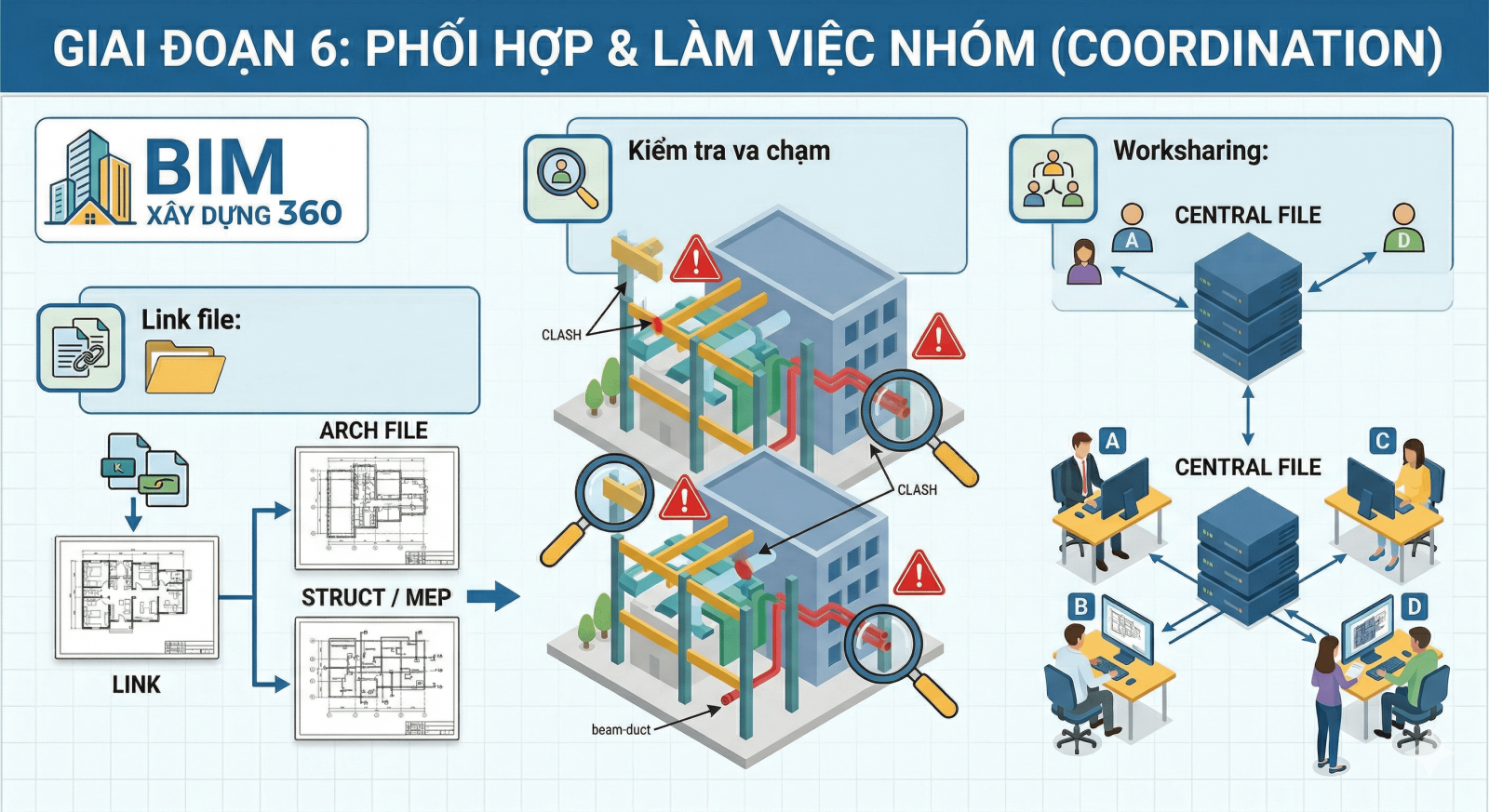
1. Kỹ thuật Link File và Thiết lập Tọa độ chung
Đây là bước đầu tiên để các bộ môn "nhìn thấy" nhau trong không gian 3D:
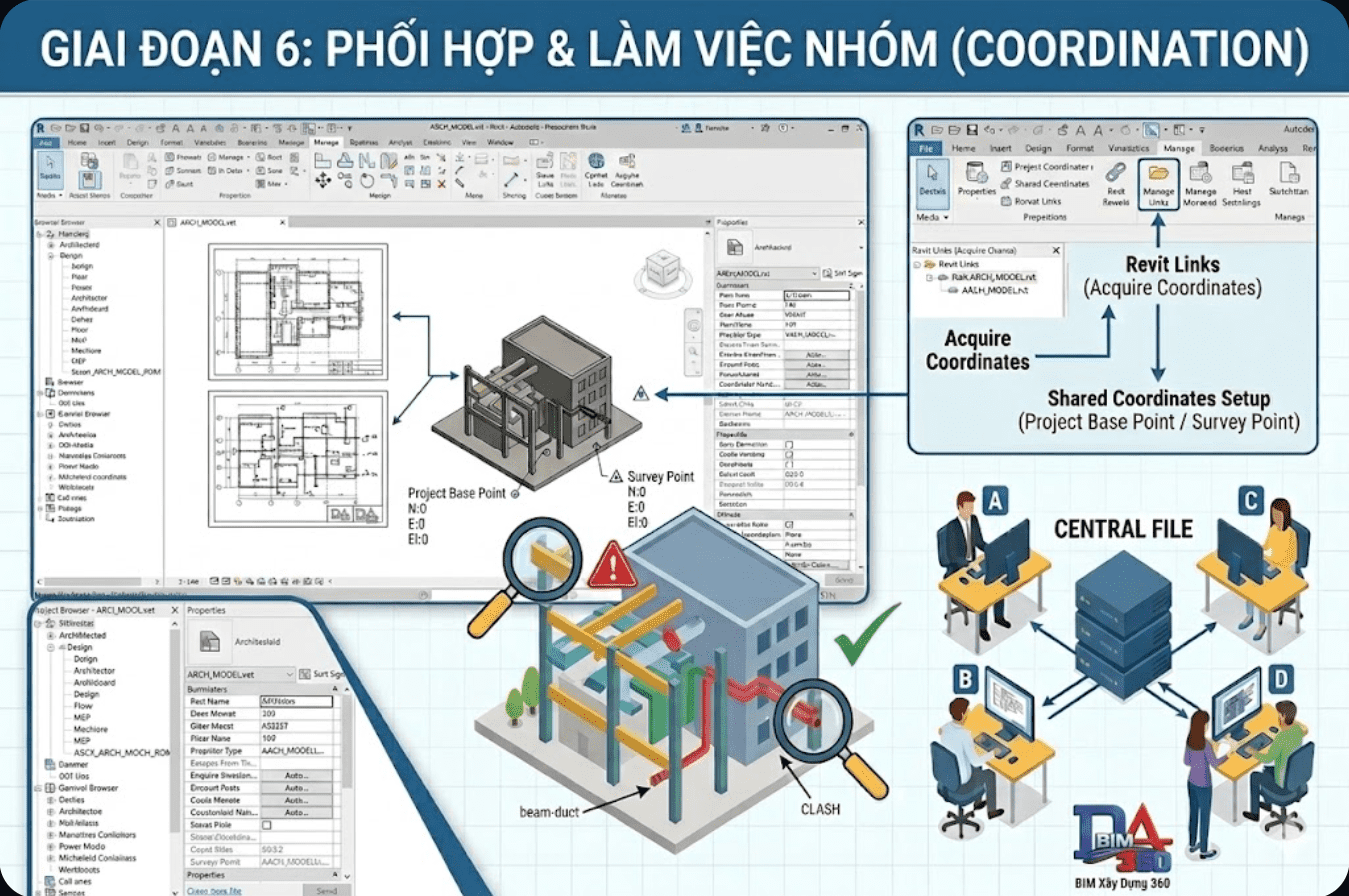
- Revit Links: Thay vì vẽ chung vào một file gây nặng máy, người học thực hành chèn file Kiến trúc vào file Kết cấu (hoặc ngược lại) dưới dạng tham chiếu.
- Shared Coordinates (Tọa độ chung): Thiết lập hệ tọa độ gốc (Project Base Point & Survey Point) cho toàn dự án. Kỹ thuật Acquire Coordinates giúp đảm bảo khi chèn các file bộ môn vào nhau, chúng sẽ tự động nhảy đúng vị trí mà không cần căn chỉnh thủ công.
- Quản lý hiển thị Link: Sử dụng bảng VG (Revit Links) để điều chỉnh độ trong suốt hoặc ẩn/hiện các đối tượng của file đối tác, giúp dễ dàng kiểm tra sự tương quan giữa các cấu kiện.
2. Kiểm tra va chạm nội bộ (Interference Check)
Sử dụng công cụ có sẵn trong Revit để phát hiện các sai sót thiết kế cơ bản:
- Chạy Clash Test: Thiết lập bài kiểm tra giữa hai nhóm đối tượng (ví dụ: Cột kết cấu vs Ống gió MEP).
- Báo cáo va chạm: Revit liệt kê danh sách các cấu kiện đang đâm xuyên vào nhau kèm theo mã ID (Element ID) cụ thể.
- Xử lý thủ công: Người học thực hành điều chỉnh cao độ dầm hoặc hướng đi của ống để giải quyết va chạm trực tiếp trên mô hình, giúp giảm thiểu 90% lỗi phát sinh tại công trường.
.png)
3. Quy trình làm việc nhóm (Worksharing)
Đây là kỹ thuật cốt lõi để nhiều kỹ sư cùng vẽ trên một file duy nhất tại văn phòng:
- Central File (File Trung tâm): Thiết lập file gốc lưu trữ trên Server hoặc Cloud.
- Local File (File Cá nhân): Mỗi kỹ sư sở hữu một bản sao để làm việc độc lập.
- Synchronize (Đồng bộ): Kỹ thuật đẩy dữ liệu từ file cá nhân lên file trung tâm và nhận dữ liệu mới từ các đồng nghiệp khác.
- Worksets (Phân quyền): Chia nhỏ mô hình thành các phần (ví dụ: Workset Tầng 1, Workset Hệ thống cấp nước) để quản lý quyền chỉnh sửa, tránh việc hai người cùng sửa một đối tượng gây xung đột dữ liệu.
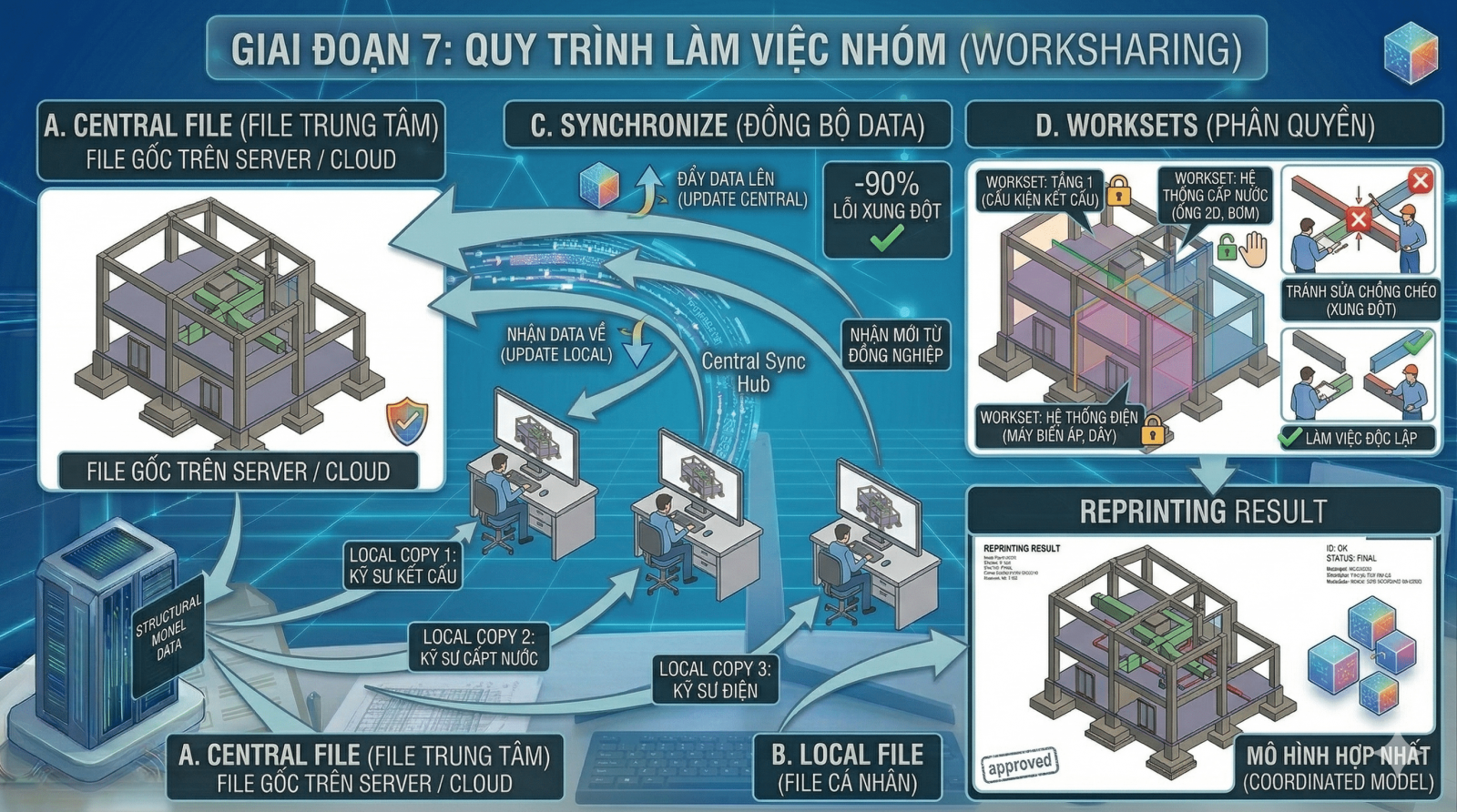
4. Kiểm soát thay đổi (Copy/Monitor)
- Thiết lập giám sát: Sử dụng lệnh Copy/Monitor cho các đối tượng quan trọng như Level và Grid.
- Cảnh báo thay đổi (Coordination Review): Nếu kiến trúc sư dịch chuyển lưới trục 500mm, kỹ sư kết cấu sẽ nhận được thông báo ngay lập tức khi mở file để điều chỉnh cột dầm theo, đảm bảo tính nhất quán của hồ sơ.
.png)
5. Các rủi ro kỹ thuật trong làm việc nhóm
- Lệch tọa độ (Orphaned Models): Do không thống nhất tọa độ gốc dẫn đến các bộ môn "bay" tự do trong không gian, không thể kiểm tra va chạm.
- Xung đột đồng bộ (Sync Conflicts): Xảy ra khi nhiều người cùng tranh chấp quyền sở hữu một đối tượng, dẫn đến treo máy hoặc mất dữ liệu cục bộ.
- Băng thông mạng yếu: Làm chậm quá trình đồng bộ hóa khi file dự án có dung lượng lớn (trên 500MB).
NGƯỜI BIÊN SOẠN:
+ Dương Thắng Zalo: 090.336.7479
+ Đơn vị: Công ty Cổ phần Công nghệ TBT Việt Nam
Đơn vị đào tạo BIM chuyên nghiệp và uy tín, cung cấp chương trình học chất lượng, chứng nhận giá trị, chi phí hợp lý, phù hợp với cá nhân và tổ chức
LIÊN HỆ TƯ VẤN ĐÀO TẠO VÀ CUNG CẤP PHẦN MỀM BIM XÂY DỰNG 360 (QUẢN LÝ DỰ ÁN 360)
THÔNG TIN CÔNG TY CP CÔNG NGHỆ TBT VIỆT NAM
+ Địa chỉ công ty: 122 Lê Lai, khu 4, phường Quang Trung, tỉnh Thanh Hóa
+ Văn phòng Hà Nội: CT5B, Khu đô thị Xa La, phường Hà Đông, Hà Nội
+ Văn Phòng TP.HCM: Tầng 3, Fresca Riverside, Đường số 6, Phường Tam Bình, TP Hồ Chí Minh
+ Hotline: 0787 64 65 68 | 096 636 0702 | 091 222 4669
+ Website: nghiemthuxaydung.com
#BIM_Xây_Dựng_360 #Quản_Lý_Dự_Án_360 #CDE_360_Việt_Nam #BIM_Management, #Tư_Vấn_BIM #Đào_Tạo_BIM #Chuyển_Đổi_Số