
Tìm hiểu BIM: Khái niệm BIM là gì? các loại BIM, xu hướng và quy định mới nhất bắt buộc tại Việt Nam
BIM 3D đến 7D – nền tảng số hóa xây dựng, chuẩn hóa theo ISO 19650, áp dụng từ 2025


Danh mục

Bộ phận bán hàng
SĐT: 0787 64 65 68
Zalo: 0971 954 610
SĐT: 0975 866 987
Zalo: 0975 866 987
SĐT: 098 884 9199
Zalo: 098 884 9199
Support online
Trình tự xuất Sheet/View cơ bản để tránh sai tỷ lệ chuẩn nhất cho kỹ sư BIM
Trong quy trình làm việc hiện đại, đặc biệt là trong môi trường BIM (Building Information Modeling), dữ liệu không chỉ nằm ở mô hình 3D. Bản vẽ 2D (Sheet) vẫn là tài liệu pháp lý quan trọng nhất để thi công tại công trường. Việc xuất Sheet/View không chỉ đơn thuần là "in ra giấy", mà là khâu cuối cùng của quản lý chất lượng thông tin.
Để nắm vững trình tự xuất Sheet/View, chúng ta cần phân biệt rõ hai đối tượng này:
Sai tỷ lệ bản vẽ (Scale) là lỗi sơ đẳng nhưng gây thiệt hại kinh tế lớn nhất.
Ví dụ thực tế: Tại một dự án thi công nhà thép tiền chế, kỹ sư quên khóa Viewport khi xuất bản vẽ chi tiết bản mã. Bản in ra bị sai tỷ lệ từ 1:20 thành 1:25. Công nhân tại hiện trường dùng thước đo trên giấy để gia công thép, dẫn đến sai lệch kích thước lắp ghép, buộc phải cắt bỏ và làm lại toàn bộ lô hàng, gây thiệt hại hàng trăm triệu đồng.
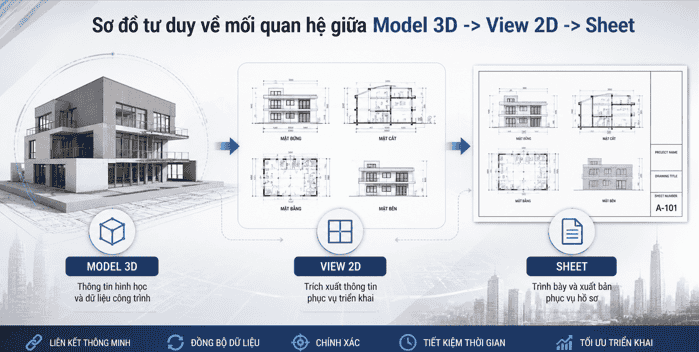
Hình ảnh 1: Sơ đồ tư duy về mối quan hệ giữa Model 3D -> View 2D -> Sheet
Việc bản vẽ khi in ra bị "co" hoặc "giãn" so với thực tế thường do 4 nguyên nhân chủ đạo:
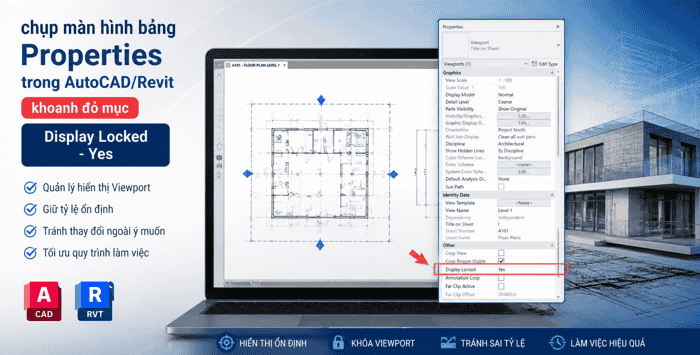
Hình ảnh 2: chụp màn hình bảng Properties trong AutoCAD/Revit khoanh đỏ mục "Display Locked" - Yes
BIM Xây Dựng 360 và CDE360 Việt Nam là giải pháp toàn diện giúp bạn:
Nắm vững trình tự xuất Sheet/View là kỹ năng cốt lõi. Hãy để BIM Xây Dựng 360 trở thành người bạn đồng hành, giúp bạn thoát khỏi những lỗi sai vặt vãnh.
#BIM_Xây_Dựng_360 #Quản_Lý_Dự_Án_360 #CDE_360_Việt_Nam #KyThuatBIM
Bài viết được biên soạn bởi Dương Thắng – Tác giả phần mềm BIM XÂY DỰNG 360.
Công Ty CP Công Nghệ TBT Việt Nam
- Địa chỉ: 122 Lê Lai, khu 4, phường Quang Trung, tỉnh Thanh Hóa.
- VP Hà Nội: CT5B, Khu đô thị Xa La, phường Hà Đông, Hà Nội.
- VP TP.HCM: Tầng 3, Fresca Riverside, Đường số 6, Phường Tam Bình, TP Hồ Chí Minh.
Hotline: 0787 64 65 68 | 096 636 0702 | 091 222 4669
Website:nghiemthuxaydung.com
Chúng tôi cam kết đồng hành cùng doanh nghiệp xây dựng trong hành trình số hóa, tối ưu hóa lợi nhuận và nâng tầm vị thế trên thị trường.
Bài viết liên quan

Tìm hiểu BIM: Khái niệm BIM là gì? các loại BIM, xu hướng và quy định mới nhất bắt buộc tại Việt Nam
BIM 3D đến 7D – nền tảng số hóa xây dựng, chuẩn hóa theo ISO 19650, áp dụng từ 2025
Học lập dự toán công trình Online Hà Nội 2020 hiệu quả
Học lập dự toán Online hiệu quả cho cá nhân và doanh nghiệp tại Hà Nội
Hướng dẫn đọc bản vẽ xây dựng - Online
Bạn đang gặp khó khăn trong việc đọc bản bản vẽ để đo bóc khối lượng, không biết cách đọc lấy thông tin trên bản vẽ cũng như không biết nên xem từ bản vẽ nào để lấy được thông tin chính xác và nhanh nhất nên rất mất thời gian.
Ứng dụng etabs - safe vào thiết kế kết cấu công trình dân dụng - Online
Khóa học ưng dụng etabs - safe vào thiết kế kết cấu công trình dân dụng hướng dẫn bài bản từ cơ bản tới nâng cao đi vào một công trình cụ thể làm việc, phân tích tính toán kết cấu của công trình này
Thiết kế kết cấu công trình nhà dân dụng thấp tầng - Online
1. Bộ cài ETABS - SAFE.
2. Hồ sơ công trình Lớp học
3. Bảng tính toán thiết kế kết cấu
4. Các tiêu chuẩn áp dụng thiết kế
5. Tài liệu hướng dẫn sử dụng Etabs safe
6. Bộ hồ sơ thiết kế Kết cấu Mẫu
7. Quy định ISO Khung tên – Nét vẽ Kết cấ
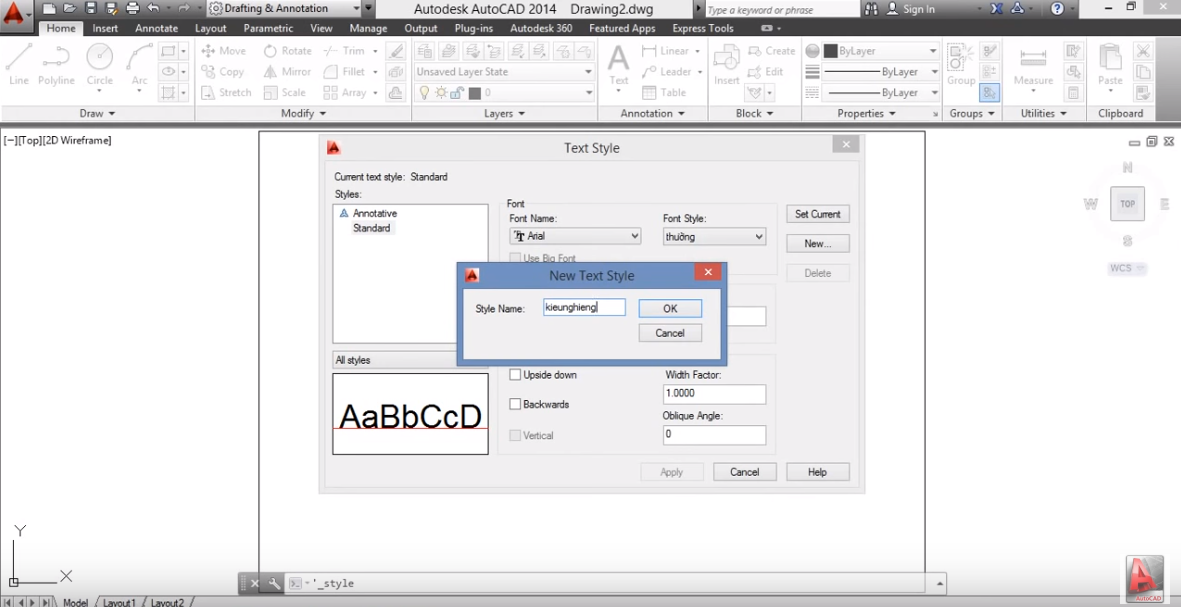
Bạn đang cần học autocad gấp do nhu cầu công việc ? Đây là khóa học dành cho bạn, khóa này hướng dẫn autocad cấp tốc trên phần mềm autocad 2007, cách hướng dẫn chi tiết giúp bạn có thể nhanh chóng nắm bắt và sử dụng được phần mềm
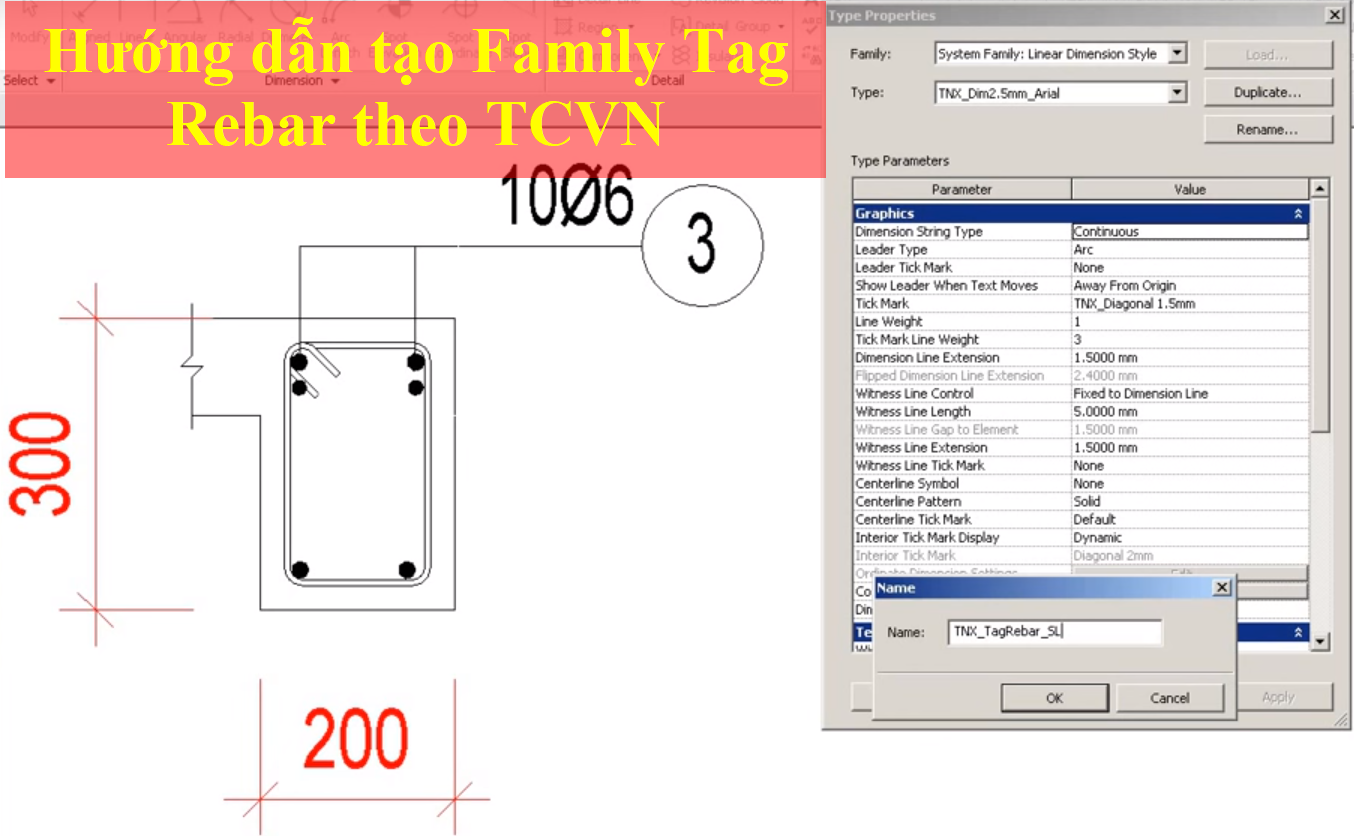
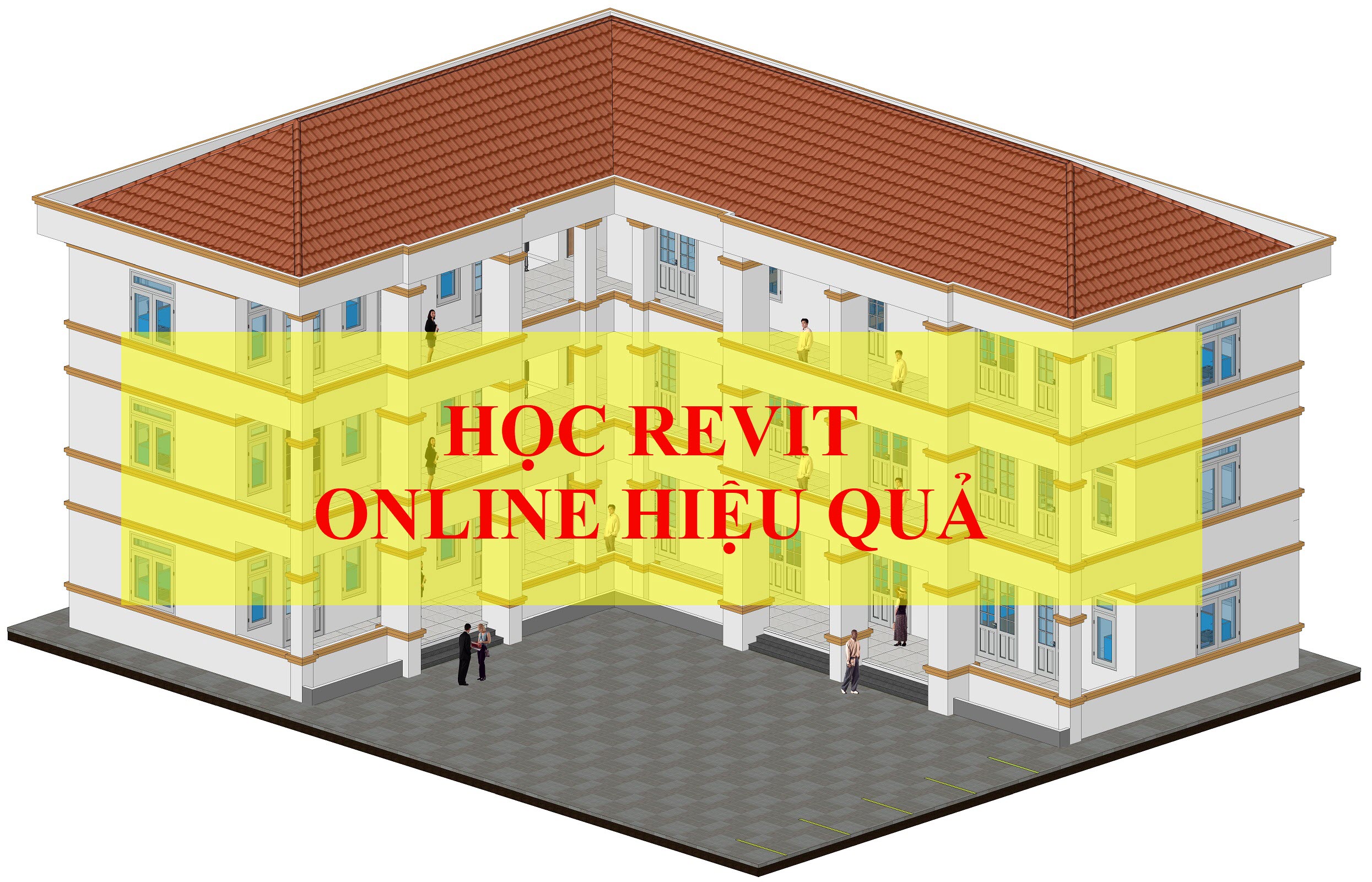
Tham gia khóa học các bạn sẽ được:
- Các bạn được tặng family với nhiều loại phong phú
- Tặng giáo trình do Trung tâm Biên soạn (Tùy theo môn học)
- Tặng Template mà chúng tôi đang sử dụng
- Một số công trình mẫu
- Tặng Video trong quá trình học tập
- Được hỗ trợ trong quá trình nghiên cứu, làm việc sau này....