
Hướng dẫn Làm việc với bảng chi tiết giá trị thu chi dự án Trên phần mềm Quản lý thi công 360
Theo dõi kế hoạch và thực hiện sản xuất, nghiệm thu, thanh toán dự án qua bảng biểu, biểu đồ, chi tiết theo thời gian và nhà thầu.



Danh mục

Bộ phận bán hàng
SĐT: 0787 64 65 68
Zalo: 0971 954 610
SĐT: 0975 866 987
Zalo: 0975 866 987
SĐT: 098 884 9199
Zalo: 098 884 9199
Support online
Tạo danh sách nhà thầu tổ đội nhà cung cấp theo dự án, tổng hợp danh sách theo doanh nghiệp (tổng thầu)
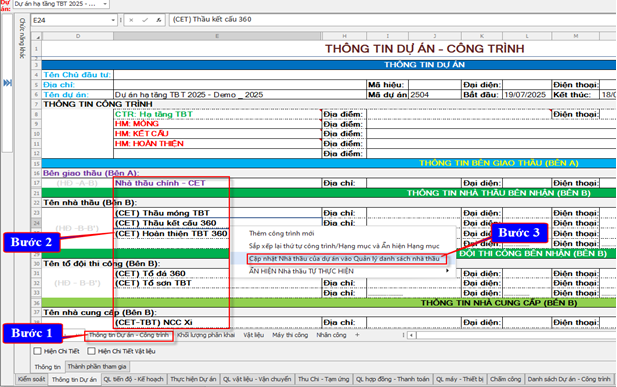
Để đảm bảo thông tin nhà thầu được cập nhật đầy đủ và chính xác trong hồ sơ dự án, bạn cần thực hiện theo các Bước đơn giản như sau:
+ Tên nhà thầu (Bên B): gồm các đơn vị nhận thầu theo thực tế.
+ Tên tổ đội thi công (Bên B): nhập các đội thi công trực tiếp.
+ Tên nhà cung cấp (Bên B): các nhà cung cấp vật liệu.
Ví dụ:
(CET) Thầu móng TBT
(CET) Thầu kết cấu 360
(CET) Hoàn thiện TBT 360
Chuột phải tại 1 nhà thầu bất kỳ chọn “Cập nhật nhà thầu của dự án vào Quản lý danh sách nhà thầu”.
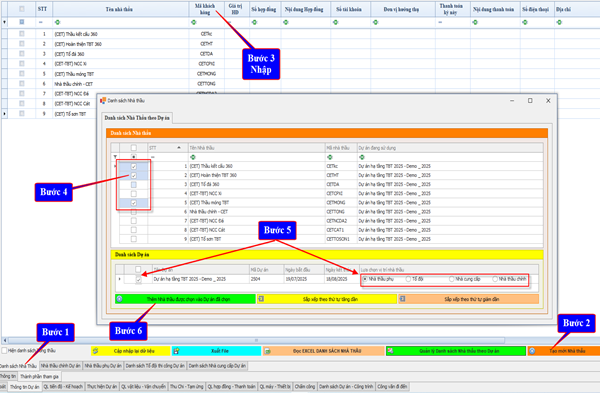
Quản lý danh sách nhà thầu là Bước quan trọng nhằm đảm bảo phân công rõ ràng vai trò giữa nhà thầu chính, nhà thầu phụ, tổ đội thi công, và nhà cung cấp cho từng dự án.
Tại giao diện chính → Chọn tab:
Thành phần tham gia → Mục: Danh sách Nhà thầu theo Dự án
Nếu nhà thầu chưa tồn tại trong hệ thống:
Nhấn nút “Tạo mới nhà thầu” (góc dưới bên phải – màu cam).
Bạn có thể:
Điền các cột quan trọng như:
|
Tên nhà thầu |
Mã KH |
Nội dung hợp đồng |
|
(CET) Thầu kết cấu 360 |
CETKC |
Thi công phần kết cấu tầng 1-3 |
|
(CET) Hoàn thiện TBT 360 |
CETHHT |
Thi công hoàn thiện nhà chính |
Tick chọn vào những nhà thầu bạn muốn sử dụng trong dự án.
Dưới khung “Danh sách Dự án”, bạn:
Sau khi hoàn tất chọn nhà thầu và vai trò, nhấn nút xanh để hoàn tất.
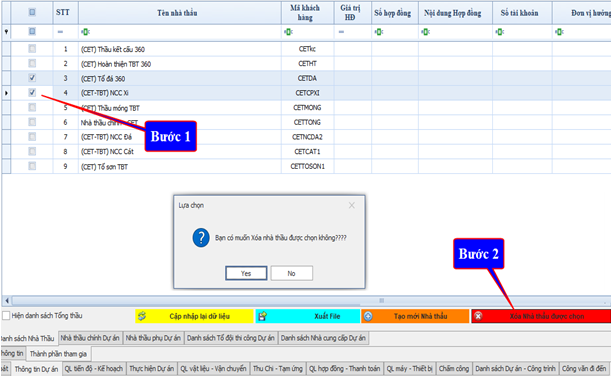
Sau khu hoàn thành chọn nhà thầu vào dự án thì danh sách các nhà thầu này sẽ hiển thị ở bảng “Thông tin” giống như nhập ở cách 1.
CÔNG TY CỔ PHẦN CÔNG NGHỆ TBT VIỆT NAM
Địa chỉ: 122 Lê Lai, tổ 4 Bắc Sơn, phường Quang Trung, tỉnh Thanh Hóa
Website: NghiemThuXayDung.com
Hotline: 090 336 7479 – 0787 64 65 68 - 091 222 4669
Phần mềm được viết và gia công - phân phối bởi công ty TBT Việt Nam
Bài viết liên quan

Hướng dẫn Làm việc với bảng chi tiết giá trị thu chi dự án Trên phần mềm Quản lý thi công 360
Theo dõi kế hoạch và thực hiện sản xuất, nghiệm thu, thanh toán dự án qua bảng biểu, biểu đồ, chi tiết theo thời gian và nhà thầu.

Hướng dẫn Làm việc với các bảng tổng hợp quan trọng Trên phần mềm Quản lý thi công 360
Bảng tổng hợp giúp theo dõi nhanh tiến độ, giá trị, doanh thu các dự án theo đơn vị và thời gian, xem chi tiết khi cần.
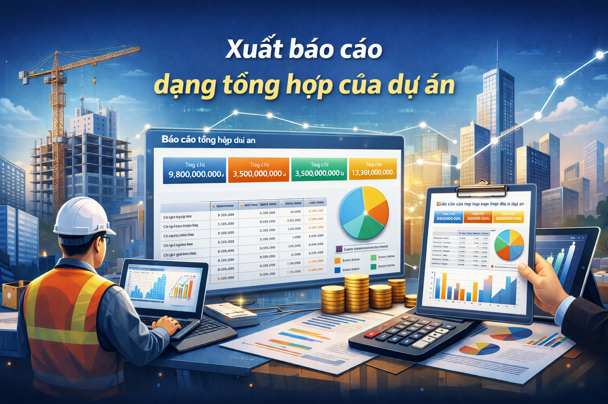
Hướng dẫn Xuất báo cáo dạng tổng hợp của dự án Trên phần mềm Quản lý thi công 360
Bảng xuất “Tổng hợp chi phí”, hiển thị chi tiết theo nguồn nhập và chi phí cụ thể của từng nhà thầu.

Hướng dẫn Kết quả xuất báo cáo tài chính tháng Trên phần mềm Quản lý thi công 360
Tổng hợp và chi tiết chi phí trực tiếp, gián tiếp theo tháng; xem chi phí từng tháng và các đợt đã lọc chi tiết.
Hướng dẫn Xuất bảng báo cáo chi phí dự án Trên phần mềm Quản lý thi công 360
Xuất báo cáo tài chính theo tháng, lọc chi phí–thanh toán theo đợt và thời gian, phục vụ theo dõi và báo cáo.

Hướng dẫn Nhập chi phí tạm ứng thu chi dự án Trên phần mềm Quản lý thi công 360
Ghi nhận chi phí thực tế nhà thầu theo từng đợt: nhập chi phí, chọn loại, tự tính giá trị, phục vụ quyết toán minh bạch.
Hướng dẫn Gửi duyệt hoàn tất đề xuất tạm ứng Trên phần mềm Quản lý thi công 360
Hướng dẫn gửi duyệt tạm ứng: chọn hồ sơ, gửi duyệt, nhập ngày yêu cầu, chọn duyệt 1 bước hoặc theo quy trình.

Hướng dẫn Thực hiện Lấy từ hợp đồng Trên phần mềm Quản lý thi công 360
Lấy tạm ứng từ hợp đồng bằng cách chọn hợp đồng, đợt, thời gian, hình thức giá trị và đặt tên nội dung tạm ứng.

Hướng dẫn Thực hiện Lấy từ chi phí khác Trên phần mềm Quản lý thi công 360
Hướng dẫn lấy chi phí khác, chọn nhóm và dòng chi phí, chuyển sang thu chi và đặt tên đợt để tạo thủ tục tạm ứng.

Hướng dẫn Thực hiện chi phí Lấy từ kế hoạch Trên phần mềm Quản lý thi công 360
Lập tạm ứng từ kế hoạch thi công: lấy dữ liệu, chọn thời gian, công việc, kiểm tra thông tin và xác nhận OK.

Hướng dẫn Thu chi tạm ứng và chi phí dự án Trên phần mềm Quản lý thi công 360
Lập đề xuất tạm ứng từ QLVC: lấy vật tư, chọn đề xuất, thời gian, công việc, xác nhận OK, hệ thống tự tổng hợp chi phí.

Hướng dẫn Cập Nhật Kế Hoạch Nghiệm Thu Trên phần mềm Quản lý thi công 360
Hướng dẫn cập nhật khối lượng kế hoạch theo đợt, chọn hạng mục, thời gian và nhập kế hoạch để theo dõi tiến độ.

Hướng dẫn Cập Nhật Khối Lượng Nghiệm Thu Trên phần mềm Quản lý thi công 360
Hướng dẫn cập nhật khối lượng nghiệm thu theo đợt, chọn hạng mục, thời gian, nhập khối lượng phục vụ thanh toán.

Hướng dẫn Xuất bảng lương bảng tạm ứng chi trả Trên phần mềm Quản lý thi công 360
Xuất, in thẻ nhân viên nhanh chóng và quản lý nghiệm thu, thanh toán, dòng tiền hợp đồng thi công hiệu quả.

Hướng dẫn Cài đặt thông số bảng lương Trên phần mềm Quản lý thi công 360
Cài đặt hệ số chấm công theo nhóm nhân sự, ca làm, ngày nghỉ và ký hiệu, đảm bảo tính lương tự động chính xác.