
• Đăng nhập
Menu
  • Trang chủ
  • Đặt hàng
  • Khuyến mãi
  • Sản phẩm
  • Hỗ trợ
  • Hướng dẫn
    • Nghiệm thu xây dựng
      • Video hướng dẫn
      • Bài viết hướng dẫn
    • Dự toán
      • Video hướng dẫn
      • Bài viết hướng dẫn
    • Quản lý dự án
      • Video hướng dẫn
      • Bài viết hướng dẫn
  • Đào tạo
    • Đào tạo BIM Online
    • Offline
  • Tin hoạt động
  • Liên hệ

Danh mục

  • Tái bản quyền
  • Hướng dẫn sử dụng thử full bản quyền
  • Hướng dẫn sử dụng
  • Tải Biểu mẫu - Nhật ký
  • Hướng dẫn lập hồ sơ
  • Tiêu chuẩn
  • Định mức
  • Tải về tiện ích
  • Hướng dẫn Quản Lý Dự Án
  • Hướng dẫn Quản lý thi công

Bộ phận bán hàng

  • Ms Thúy

    SĐT: 0787 64 65 68

    Zalo: 0971 954 610

  • Mr Hòa

    SĐT: 0975 866 987

    Zalo: 0975 866 987

  • Ms Ly 360

    SĐT: 0377 101 345

    Zalo: 0377 101 345

  • Mr Quyết

    SĐT: 098 884 9199

    Zalo: 098 884 9199

Danh sách đại lý

  • Hà Nội

    Nguyễn Thúy
    SĐT: 0787 64 65 68
  • Thành phố Hồ Chí Minh

    Dương Thắng
    SĐT: 090 336 7479

Support online

  • Bộ phận
    kinh doanh
  • Hỗ trợ
    kỹ thuật
  • Chăm sóc
    khách hàng
  • Góp ý
    dịch vụ
Chăm sóc khách hàng: 0787 64 65 68

Bộ phận kinh doanh

  • Ms Thúy

    0787 64 65 68

  • Mr Hòa

    0975 866 987

  • Ms Ly 360

    0377 101 345

  • Mr Quyết

    098 884 9199

Hướng dẫn Quản lý kho chung công ty kho chung dự án Trên phần mềm Quản lý thi công 360

- Tạo kho chung công ty trước khi chuyển vật liệu về kho chung này để lưu kho hoặc xuất đi các công trình dự án khác.
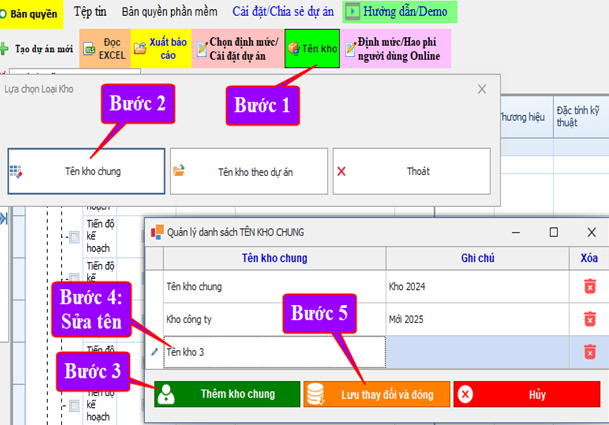
 

Các Bước tạo Tên Kho Chung mới:

Bước 1: Truy cập tính năng “Tên kho”

  • Tại giao diện chính, chọn tab màu xanh lá “Tên kho”.

Bước 2: Chọn loại kho cần chỉnh

  • Trong hộp thoại hiện ra, bạn có 2 lựa chọn:
    • Tên kho chung (áp dụng cho toàn bộ công ty, nhiều dự án dùng chung).
    • Tên kho theo dự án (chỉ áp dụng riêng từng dự án).
  • Chọn “Tên kho chung” để sửa trong danh mục chung.

Bước 3: Mở danh sách và chọn kho cần sửa hoặc thêm mới

  • Danh sách các kho sẽ hiện ra.
  • Nhấn chọn “Thêm kho chung” (ví dụ tên mặc định ban đầu: “Tên kho 3”).

Bước 4: Cập nhật lại tên kho

  • Click vào ô “Tên kho chung” tương ứng.
  • Gõ tên kho mới (ví dụ: “Kho vật tư năm 2025”).

Bước 5: Lưu thay đổi

  • Nhấn nút “Lưu thay đổi và đóng” màu cam ở dưới cùng.
  • Phần mềm sẽ lưu lại và áp dụng tên kho mới cho toàn hệ thống.

Tiếp theo bạn cần quay lại thao tác nhập kho để thao tác lại

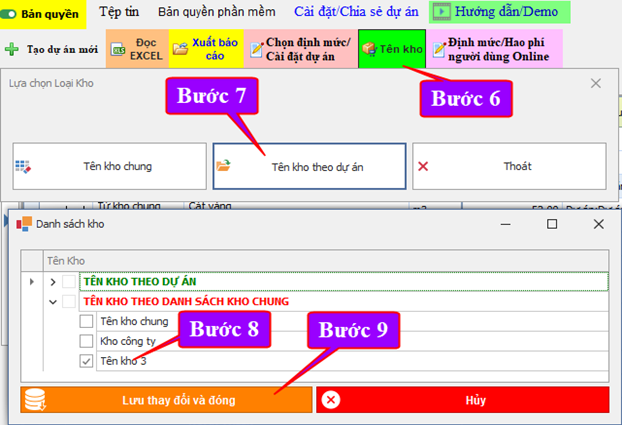
Các Bước thực hiện gán Tên kho theo dự án

Bước 6: Truy cập tính năng “Tên kho”

  • Tại thanh công cụ chính, chọn “Tên kho” (nút màu xanh lá).

Bước 7: Chọn mục “Tên kho theo dự án”

  • Trong hộp thoại "Lựa chọn loại kho", chọn tab “Tên kho theo dự án”.

Bước 8: Tick chọn các kho muốn sử dụng cho dự án này

  • Phần mềm hiển thị danh sách tất cả kho có sẵn (bao gồm kho công ty, kho chung...).
  • Bạn tick chọn những kho bạn muốn gán cho dự án đang mở.
    • Ví dụ: Tích chọn “Tên kho 3”, “Kho công ty”.

Bước 9: Lưu thay đổi

  • Nhấn “Lưu thay đổi và đóng” (nút màu cam) để hoàn tất.

Để chuyển được vật tư về kho chung  vừa tạo bạn làm theo các bước sau

Chuyển kho là thao tác dùng khi bạn muốn điều phối vật tư từ một kho này sang kho khác (ví dụ từ kho chung về công trình, từ công trình này sang công trình khác).
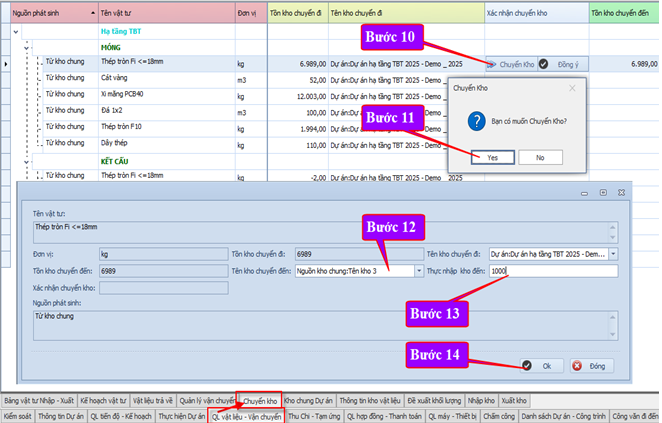
Việc này đảm bảo:

  • Theo dõi được dòng vật tư chính xác giữa các kho.
  • Hạch toán rõ nguồn gốc xuất xứ vật tư trong thi công.

Các Bước chuyển kho vật tư tại “QL vật liệu – Vận chuyển” vào bảng “Chuyển kho”.

Bước 10: Tick chọn dòng cần chuyển → Chọn “Chuyển kho”

  • Tại giao diện QL vật liệu – Vận chuyển → tab Chuyển kho.
  • Tick chọn vật tư muốn chuyển → tick  tại ô “Chuyển kho”.
  • Nhấn nút “Đồng ý” để xác nhận.

Bước 11: Hệ thống hỏi xác nhận chuyển kho

  • Hộp thoại hiện ra: “Bạn có muốn Chuyển kho?”
  • Nhấn Yes để tiếp tục.

Bước 12: Cửa sổ chuyển kho hiển thị – Kiểm tra thông tin

  • Kiểm tra lại thông tqin như:
    • Tên vật tư, Đơn vị
    • Tồn kho chuyển đi
    • Tên kho chuyển đi
    • Tên kho chuyển đến: chọn từ danh sách (ví dụ: Tên kho 3)

Bước 13: Nhập khối lượng chuyển đi - đến (thực nhập)

  • Tại ô “Thực nhập kho đến”, nhập số lượng vật tư muốn chuyển.
    • Ví dụ: 1000 kg.

Bước 14: Nhấn OK để hoàn tất chuyển kho

  • Sau khi kiểm tra kỹ thông tin, nhấn OK để thực hiện thao tác.
  • Phần mềm sẽ tự động cập nhật:
    • Giảm tồn kho bên chuyển đi
    • Tăng tồn kho bên nhận

Thông tin liên hệ:

CÔNG TY CỔ PHẦN CÔNG NGHỆ TBT VIỆT NAM

Địa chỉ: 122 Lê Lai, tổ 4 Bắc Sơn, phường Quang Trung, tỉnh Thanh Hóa

Website: NghiemThuXayDung.com

Hotline: 090 336 7479 – 0787 64 65 68 - 091 222 4669

Phần mềm được viết và gia công - phân phối bởi công ty TBT Việt Nam


Bài viết liên quan

Hướng dẫn Phê duyệt theo quy trình cài đặt của doanh nghiệp Trên phần mềm Quản lý thi công 360

Hướng dẫn Phê duyệt theo quy trình cài đặt của doanh nghiệp Trên phần mềm Quản lý thi công 360

Hướng dẫn đề xuất, xét duyệt xuất nhập vật tư quy trình: chọn vật tư, nhập thông tin và phê duyệt.

Hướng dẫn Cài đặt phê duyệt theo quy trình vật tư Trên phần mềm Quản lý thi công 360

Hướng dẫn Cài đặt phê duyệt theo quy trình vật tư Trên phần mềm Quản lý thi công 360

Thiết lập quy trình xét duyệt vật tư theo từng dự án, cho phép tùy biến các bước, người duyệt và áp dụng linh hoạt theo nhu cầu thực tế.

Hướng dẫn Quản lý trả vật tư Trên phần mềm Quản lý thi công 360

Hướng dẫn Quản lý trả vật tư Trên phần mềm Quản lý thi công 360

Hướng dẫn trả vật tư về kho và xuất file báo cáo: nhập khối lượng, xác nhận trả, chuyển kho và thiết lập thời gian xuất.

Hướng dẫn Nhập vật tư Xuất vật tư  Trên phần mềm Quản lý thi công 360

Hướng dẫn Nhập vật tư Xuất vật tư Trên phần mềm Quản lý thi công 360

Sau khi duyệt vật tư, nhập kho qua các bước: nhập khối lượng, chọn dòng, nhấn "Nhập kho", và xác nhận thông tin giao nhận.

Hướng dẫn Đề xuất vật tư Trên phần mềm Quản lý thi công 360

Hướng dẫn Đề xuất vật tư Trên phần mềm Quản lý thi công 360

Hướng dẫn nhập KL, chọn dòng VT, đề xuất, duyệt và xuất phiếu/báo cáo vật tư theo quy trình đơn giản 4–6 bước, chi tiết dễ thực hiện, nhanh gọn.

Hướng dẫn Đề xuất vật tư thiết bị Trên phần mềm Quản lý thi công 360

Hướng dẫn Đề xuất vật tư thiết bị Trên phần mềm Quản lý thi công 360

Chọn nguồn vật tư, lọc theo đơn vị – hạng mục – thời gian, tick vật tư cần lấy và đưa vào bảng nhập/xuất để lập đề xuất.

Hướng dẫn So sánh tiến độ thầu chính thầu phụ Trên phần mềm Quản lý thi công 360

Hướng dẫn So sánh tiến độ thầu chính thầu phụ Trên phần mềm Quản lý thi công 360

Hệ thống hỗ trợ so sánh, điều chỉnh và lưu phiên bản tiến độ thầu chính–phụ, hiển thị chênh lệch, đường găng và báo cáo.

Hướng dẫn Chỉnh loạt bằng chuột phải tại bảng tiến Trên phần mềm Quản lý thi công 360

Hướng dẫn Chỉnh loạt bằng chuột phải tại bảng tiến Trên phần mềm Quản lý thi công 360

Cập nhật ngày, sao chép kế hoạch, đồng bộ công tác chính/phụ dễ dàng qua menu tùy chọn và thao tác điều chỉnh hàng loạt.


Hướng dẫn điều chỉnh tiến độ nâng cao Trên phần mềm Quản lý thi công 360

Hướng dẫn điều chỉnh tiến độ nâng cao Trên phần mềm Quản lý thi công 360

Điều chỉnh tiến độ: nhập/khôi phục nhân công, tính lại ngày theo nhân lực hoặc % năng suất và tạo liên kết công tác.

Hướng dẫn Lựa chọn Toàn bộ dự án Trên phần mềm Quản lý thi công 360

Hướng dẫn Lựa chọn Toàn bộ dự án Trên phần mềm Quản lý thi công 360

Hệ thống tự động phân bổ lại khối lượng kế hoạch theo ngày mới, hỗ trợ điều chỉnh thời gian thi công và xuất báo cáo chi tiết.

Hướng dẫn Lựa chọn Giai đoạn đã chọn Trên phần mềm Quản lý thi công 360

Hướng dẫn Lựa chọn Giai đoạn đã chọn Trên phần mềm Quản lý thi công 360

Chế độ này giúp phân bổ công việc chính xác từ ngày bắt đầu đến kết thúc dự án, đảm bảo khối lượng công việc hợp lý.

Hướng dẫn lọc và phân bổ lại tài nguyên thời gian còn lại Trên phần mềm Quản lý thi công 360

Hướng dẫn lọc và phân bổ lại tài nguyên thời gian còn lại Trên phần mềm Quản lý thi công 360

Điều chỉnh kế hoạch tiến độ cho thầu phụ, chọn kỳ cần chỉnh (quý 1, 2...), nhập khối lượng, hệ thống tự phân bổ.

Hướng dẫn Phân bổ khối lượng và đồng bộ tiến độ giữa thầu chính thầu phụ Phân bổ khối lượng và đồng

Hướng dẫn Phân bổ khối lượng và đồng bộ tiến độ giữa thầu chính thầu phụ Phân bổ khối lượng và đồng

Phân khai, đồng bộ tiến độ thầu phụ; lập, xuất, chỉnh sửa và đọc tiến độ từ Excel để cập nhật, kiểm tra và hoàn thiện kế hoạch.

Hướng dẫn Báo cáo chênh lệch tiến độ thi công Trên phần mềm Quản lý thi công 360

Hướng dẫn Báo cáo chênh lệch tiến độ thi công Trên phần mềm Quản lý thi công 360

Hướng dẫn lập tiến độ trên phần mềm cho thầu chính và phụ: nhập, điều chỉnh ngày, đồng bộ công tác và kiểm soát tiến độ.

  • ‹
  • 1
  • 2
  • 3
  • ›
  • Công ty CP CN TBT Việt Nam - MST: 2803009275
  • Địa chỉ: Phòng 219, CT5B Khu ĐT Xa La, phường Hà Đông (Tân Triều), Hà Nội
  • Hotline: 0787 64 65 68 (Phản ánh chất lượng 090 336 7479 Mr Thắng)
  • Email: nghiemthuxaydung.qlcl@gmail.com
  • Website: nghiemthuxaydung.com

Chi nhánh

  • Thành phố Hà Nội

    Nguyễn Thúy ĐT: 0787 64 65 68
  • Thành phố Đà Nẵng

    Dương Thắng ĐT: 096 636 0702
  • Thành phố Hồ Chí Minh

    Mr Bình ĐT: 091 222 4669
Hotline: 0787646568(Phảnánhchấtlượng0903367479MrThắng)
Facebook Youtube Zalo: 0787 64 65 68 (Phản ánh chất lượng 090 336 7479 Mr Thắng)