Hướng dẫn Quản lý trả vật tư Trên phần mềm Quản lý thi công 360
Trong quá trình thi công, có thể xảy ra trường hợp vật tư đã được xuất ra công trường nhưng sử dụng không hết. Phần mềm cho phép bạn trả lại khối lượng vật tư còn dư về kho, đảm bảo kiểm soát tồn kho chính xác và minh bạch.
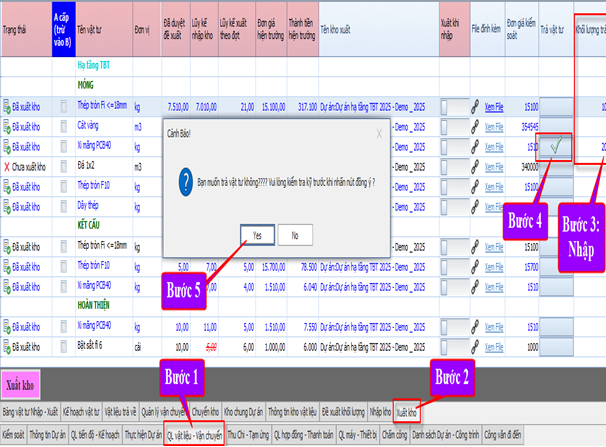
Các Bước thực hiện trả vật tư về kho:
Bước 1 + Bước 2: Tại “QL vật liệu – Vận Chuyển” Chọn tab "Xuất kho"
- Truy cập module
QL Vật liệu - Vận chuyển, sau đó nhấn vào tab Xuất kho.
Bước 3: Nhập khối lượng trả lại
- Tại cột Khối lượng trả, nhập số lượng vật tư bạn muốn hoàn về kho (ví dụ: 10, 20…).
- Lưu ý: Không được nhập quá số lượng đã xuất.
Bước 4: Tick chọn xác nhận trả
- Tick vào ô ở cột “Trả vật tư” để đánh dấu xác nhận bạn muốn trả vật tư này.
- Mỗi dòng vật tư trả cần phải được xác nhận riêng biệt.
Bước 5: Nhấn “Chuyển kho”
- Sau khi hoàn tất, nhấn nút Chuyển kho phía dưới màn hình.
- Phần mềm sẽ hiển thị hộp thoại xác nhận:
“Bạn muốn trả vật tư không? Vui lòng kiểm tra kỹ trước khi nhấn nút đồng ý?”
- Chọn Yes để thực hiện trả vật tư về kho cũ trước khi xuất.
3.1.5 Quản lý thông tin kho “Xuất – Nhập – Tồn” kho
Các Bước thực hiện xuất file vật tư
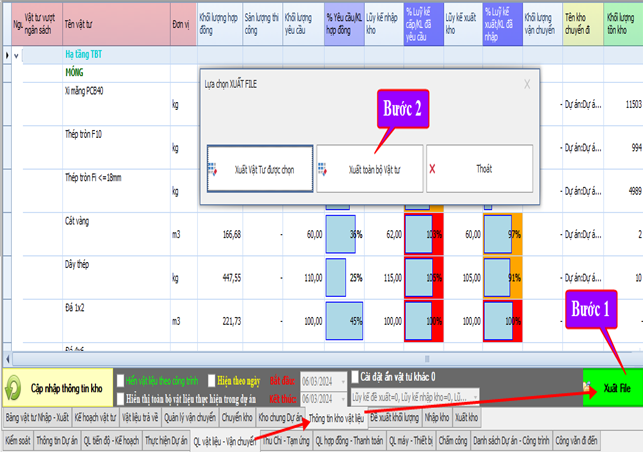
Bước 1: Nhấn nút “Xuất File” màu xanh
- Truy cập menu
QL vật liệu – Vận chuyển → tab Cập nhật “Thông tin kho vật liệu”.
- Nhấn nút “Xuất File” màu xanh lá ở góc dưới cùng bên phải màn hình.
Bước 2: Lựa chọn hình thức xuất
Phần mềm sẽ hiển thị hộp thoại Lựa chọn XUẤT FILE, bạn có thể chọn một trong hai cách:
- Xuất vật tư được chọn:
→ Chỉ xuất những vật tư bạn đang tick chọn (thích hợp khi muốn xuất một phần dữ liệu).
- Xuất toàn bộ vật tư:
→ Xuất tất cả vật tư có trên bảng dữ liệu (phù hợp khi cần thống kê tổng thể).
TIẾP THEO BẠN LỰA CHỌN ĐỂ XUẤT FILE NHƯ SAU
Báo cáo này giúp tổng hợp toàn bộ tình hình vật tư tại công trường trong một khoảng thời gian cụ thể, phục vụ theo dõi, kiểm tra, báo cáo quyết toán nội bộ hoặc nộp cho ban điều hành, kế toán…
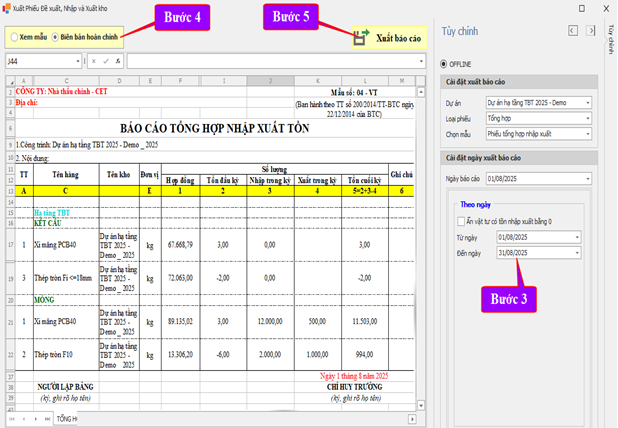
Các Bước xuất báo cáo TIẾP THEO chi tiết:
Bước 3: Thiết lập khoảng thời gian báo cáo
- Chọn ngày bắt đầu và kết thúc kỳ báo cáo tại phần
Cài đặt ngày xuất báo cáo.
Ví dụ:
-
- Từ ngày: 01/08/2025
- Đến ngày: 31/08/2025
- Có thể tích chọn "Ẩn vật tư có tồn nhập xuất bằng 0" để gọn báo cáo.
Bước 4: Chọn chế độ hiển thị
- Tick vào Biên bản hoàn chỉnh nếu bạn cần in ấn hoặc nộp bản chính thức.
- Nếu chỉ muốn xem thử, chọn Xem mẫu.
Bước 5: Nhấn nút “Xuất báo cáo”
- Nhấn nút “Xuất báo cáo” (hình ổ đĩa).
- Phần mềm sẽ tạo báo cáo Excel đúng mẫu BTC, với các cột:
Báo cáo sẽ có sẵn phần chữ ký “Người lập bảng” và “Chỉ huy trưởng” để bạn in ra và ký duyệt.
Thông tin liên hệ:
CÔNG TY CỔ PHẦN CÔNG NGHỆ TBT VIỆT NAM
Địa chỉ: 122 Lê Lai, tổ 4 Bắc Sơn, phường Quang Trung, tỉnh Thanh Hóa
Website: NghiemThuXayDung.com
Hotline: 090 336 7479 – 0787 64 65 68 - 091 222 4669
Phần mềm được viết và gia công - phân phối bởi công ty TBT Việt Nam